Jak złożyć zamówienie w OpenPrint.pl — instrukcja krok po kroku
Wybór produktu i konfiguracja
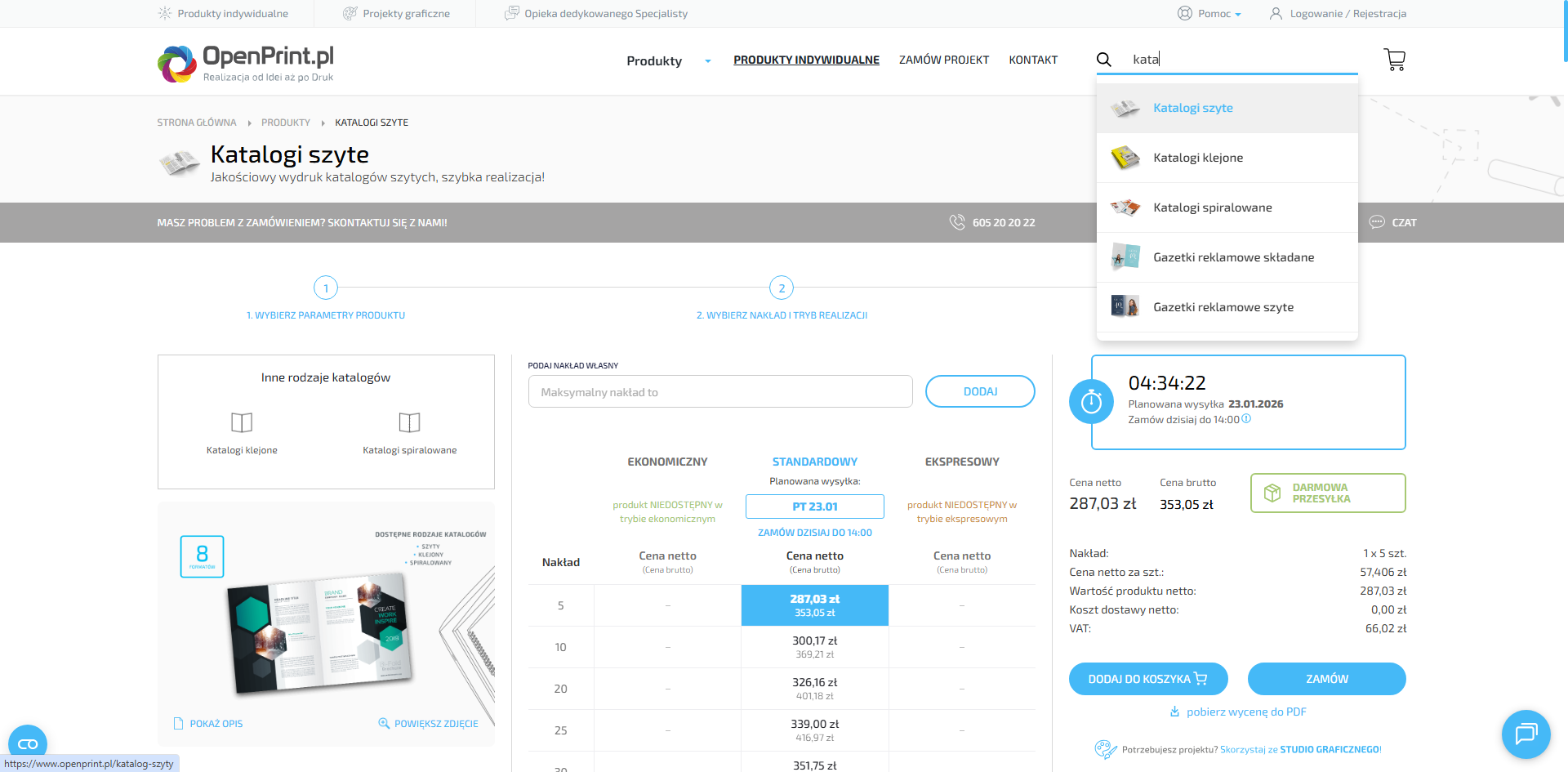
Wejdź na stronę główną OpenPrint.pl i wyszukaj produkt, który chcesz zamówić (np. katalogi, ulotki składane, plakaty).
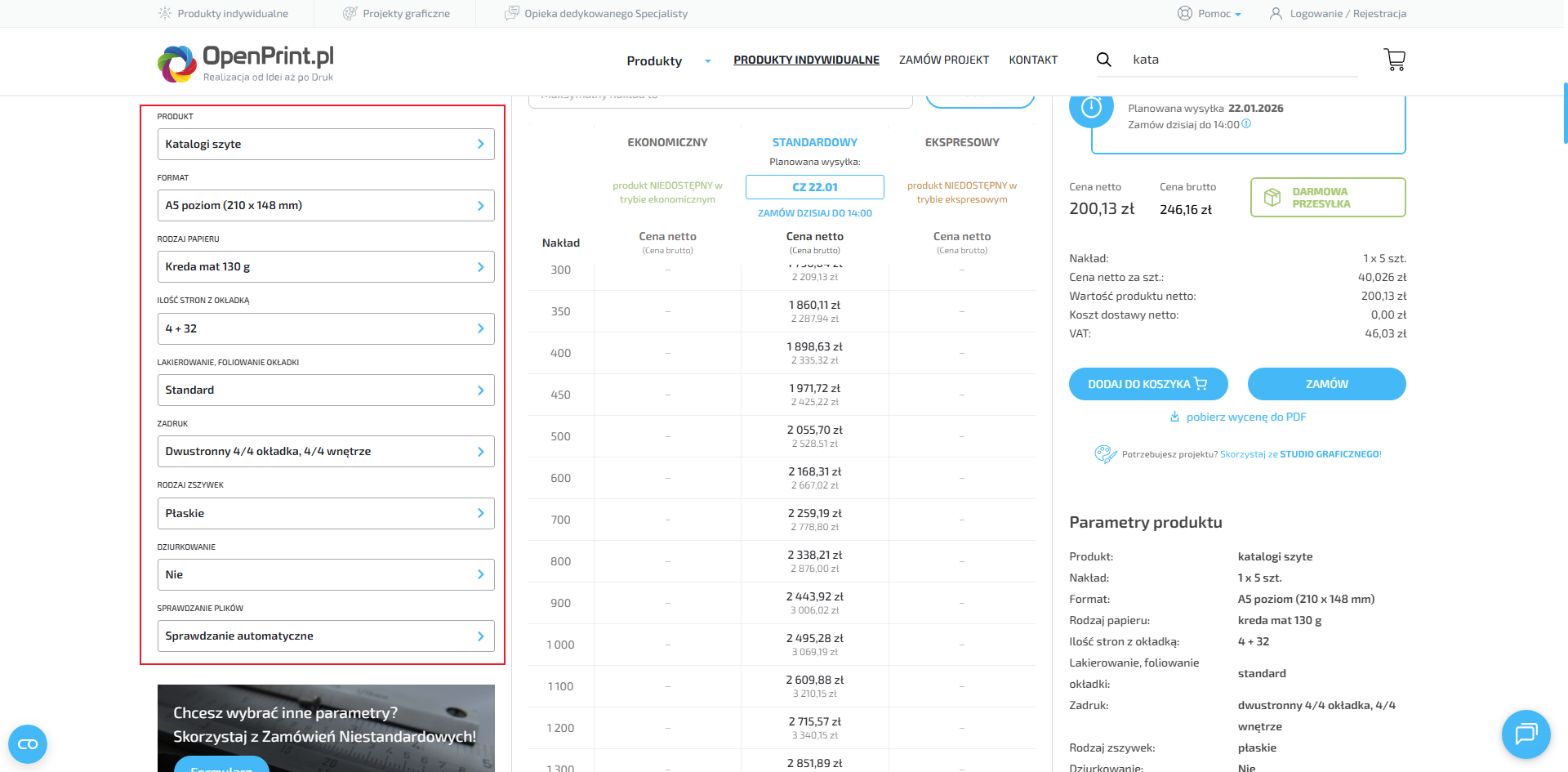
W kalkulatorze produktu ustaw parametry takie jak format, papier, zadruk czy uszlachetnienia.
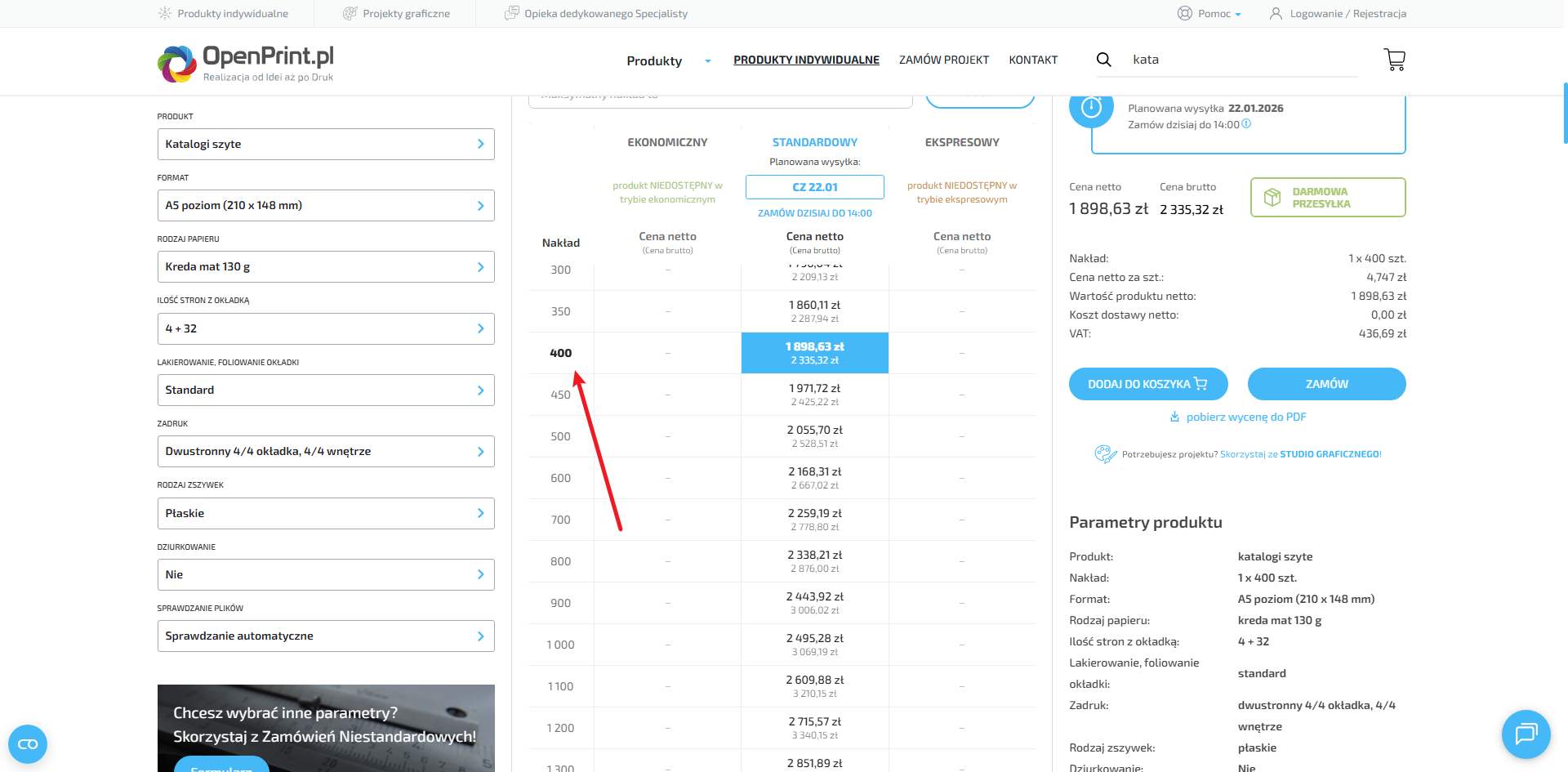
Wybierz nakład oraz czas realizacji (Ekonomiczny, Standardowy lub Ekspresowy).
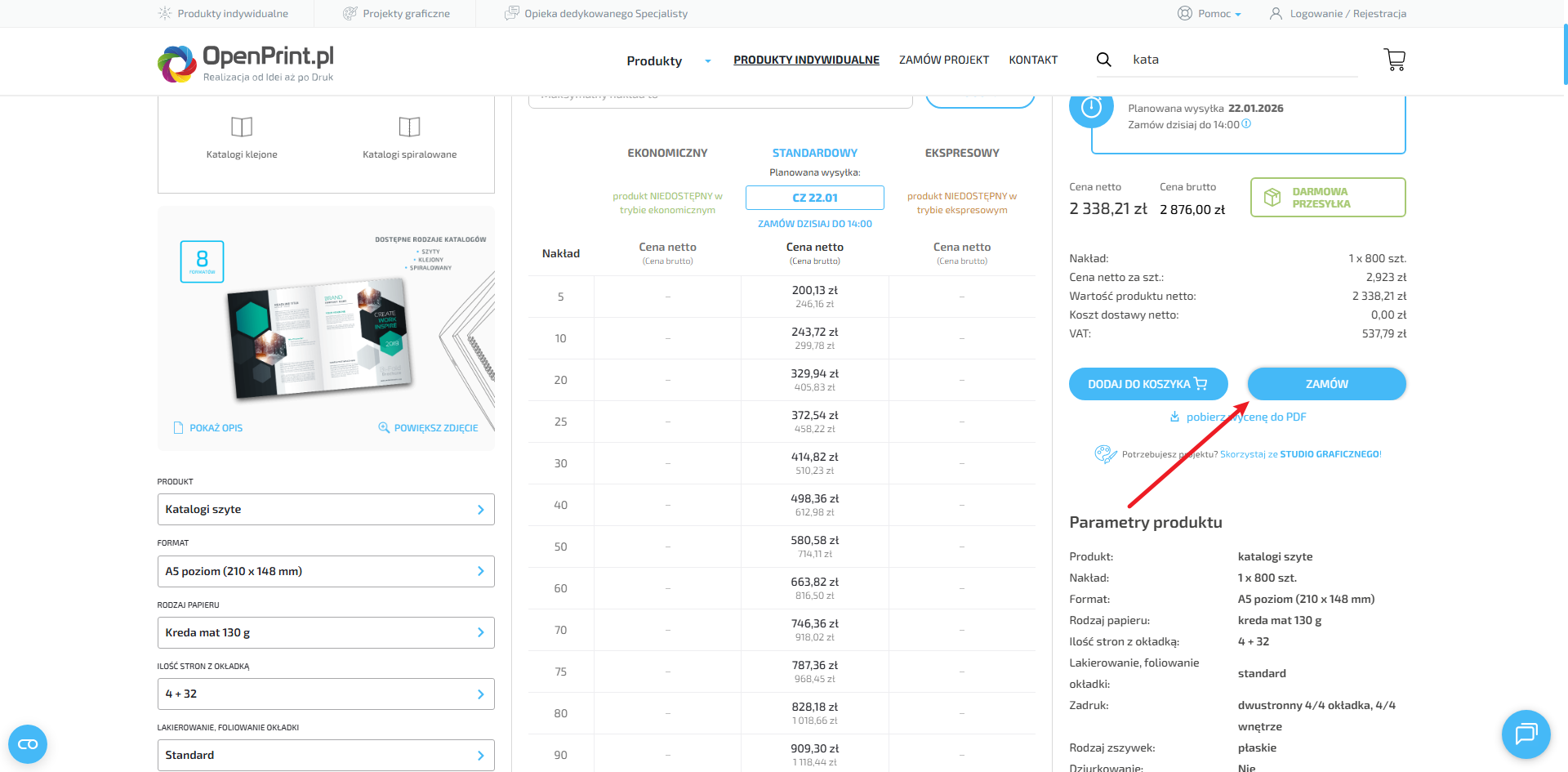
Po wybraniu ceny kliknij przycisk ZAMÓW.
Logowanie i przygotowanie plików
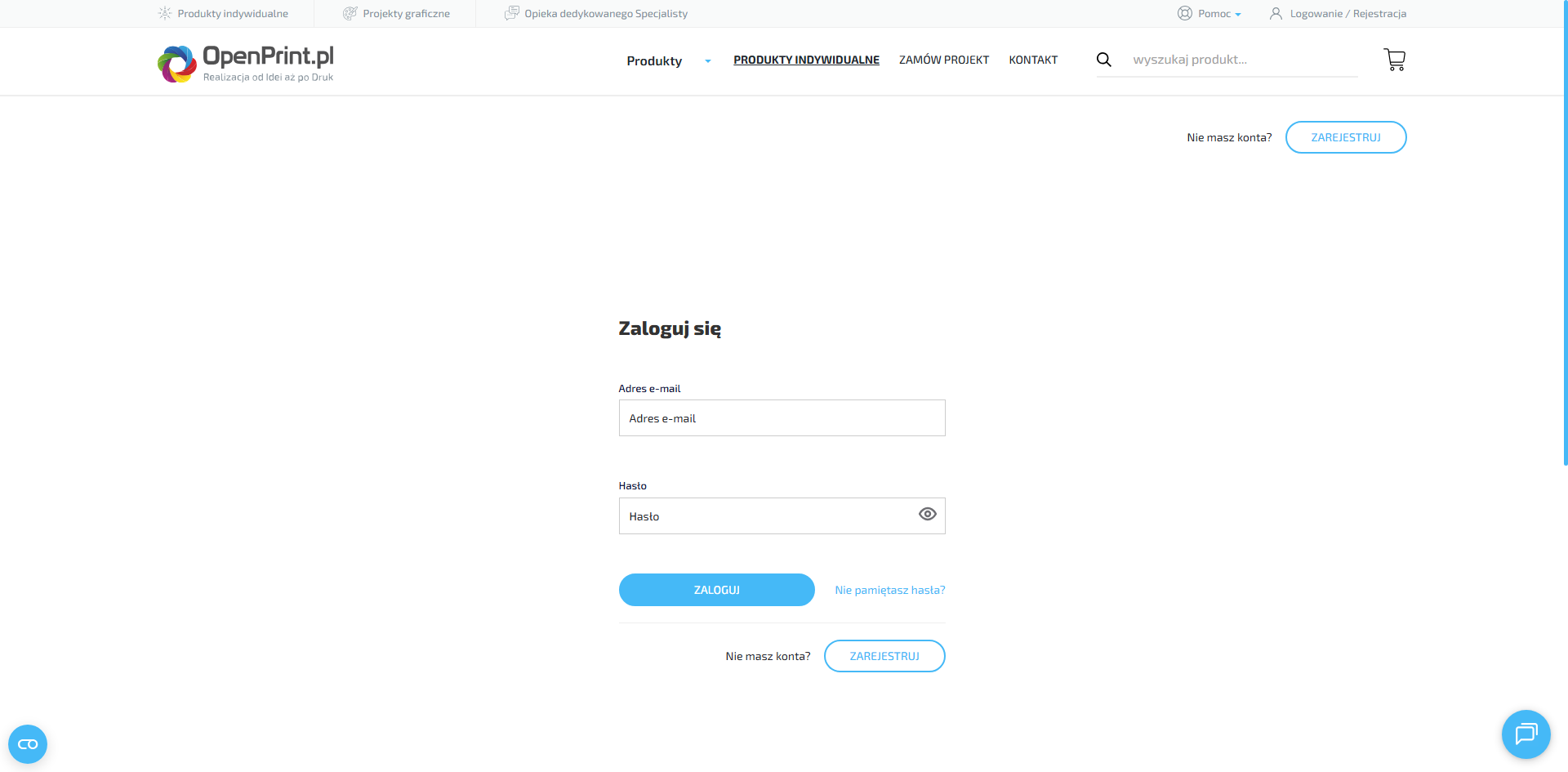
Zaloguj się lub zarejestruj, aby przejść do panelu zamówienia.
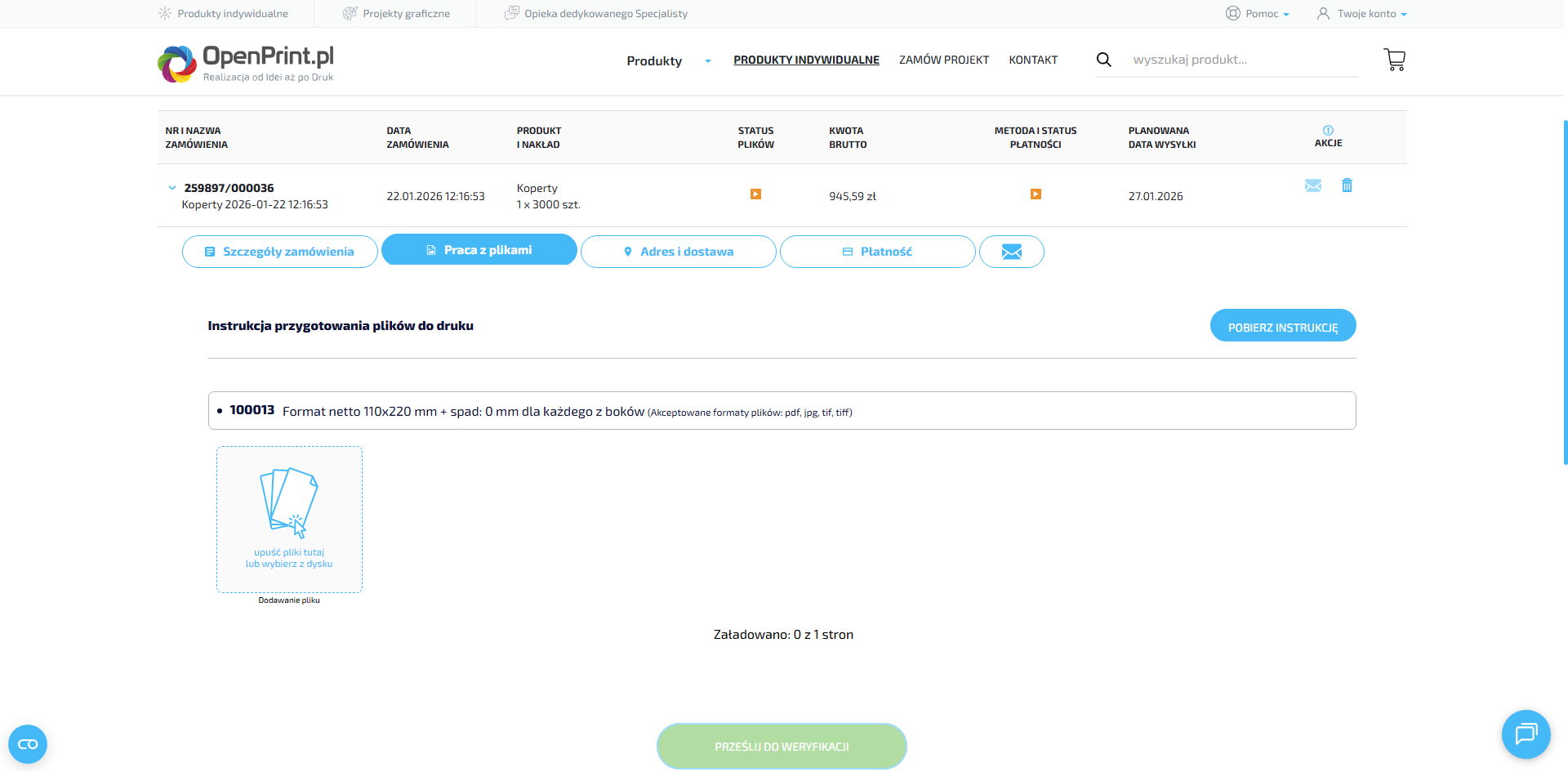
Przejdź do zakładki Praca z plikami. Możesz tu skorzystać z automatycznych narzędzi edycji lub wysłać plik do ręcznego sprawdzenia.
| Cecha | Weryfikacja automatyczna (Preflight) | Weryfikacja ręczna (Grafik) |
|---|---|---|
| Czas | Natychmiastowa (24/7) | W godzinach pracy biura |
| Narzędzia | Obracanie, rozdzielanie stron, automatyczny spad, dopasowanie formatu | Profesjonalna ocena oka grafika |
| Koszt | Bezpłatna | Zgodnie z cennikiem |
Po wgraniu pliku kliknij przycisk Prześlij do weryfikacji.
Więcej informacji o zakładce praca z plikami znajdziesz TUTAJ.
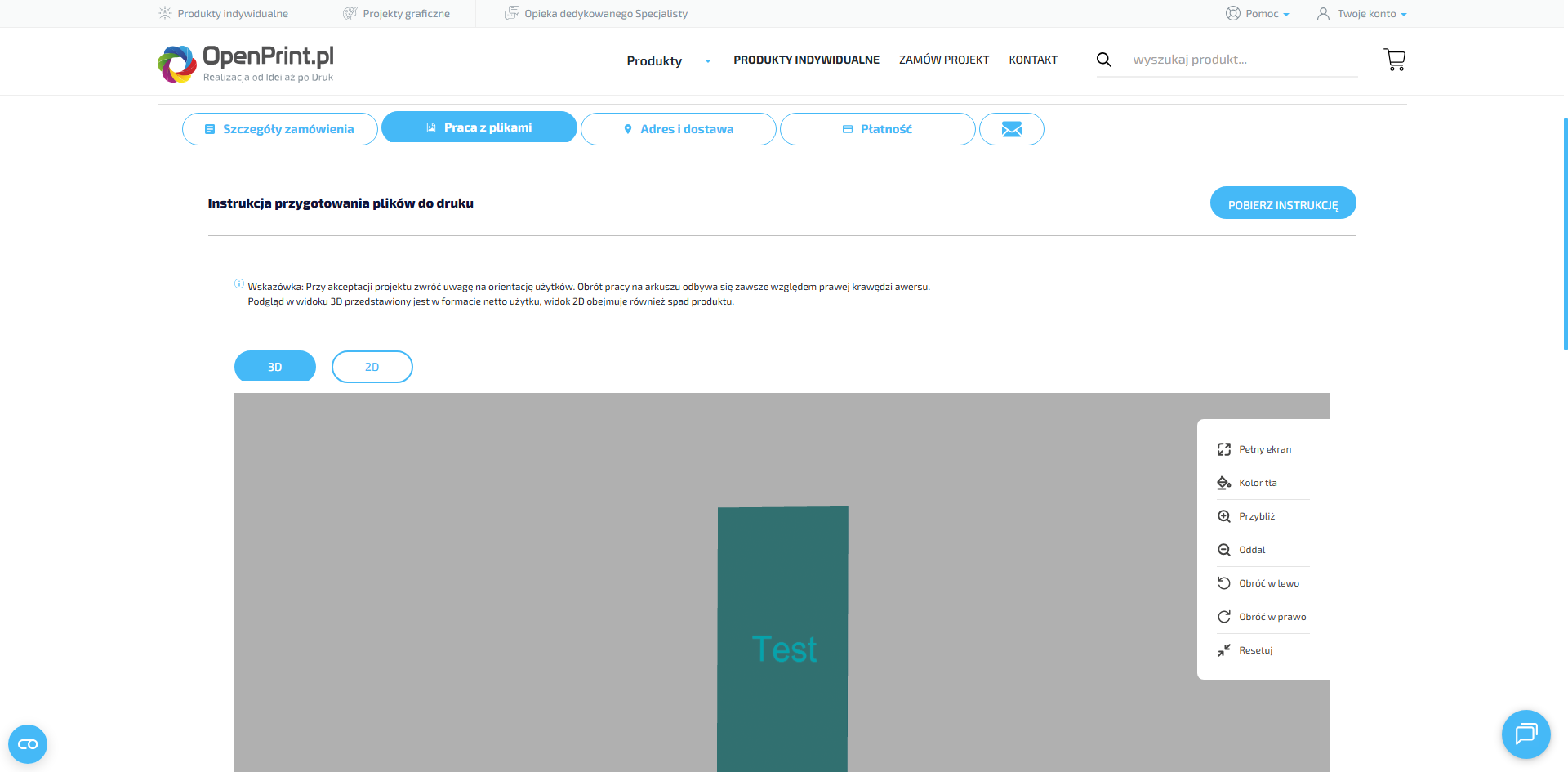
System wygeneruje podgląd 2D/3D. Zwróć uwagę na komunikaty:
- 🔴 Błędy: Musisz poprawić plik i wgrać go ponownie.
- 🟡 Ostrzeżenia: Sugerują ryzyko. Możesz zaakceptować na własną odpowiedzialność.
- 🔵 Informacje: Parametry techniczne pliku.
Jeśli wszystko jest w porządku, kliknij Akceptuj projekt.
Dostawa i płatność
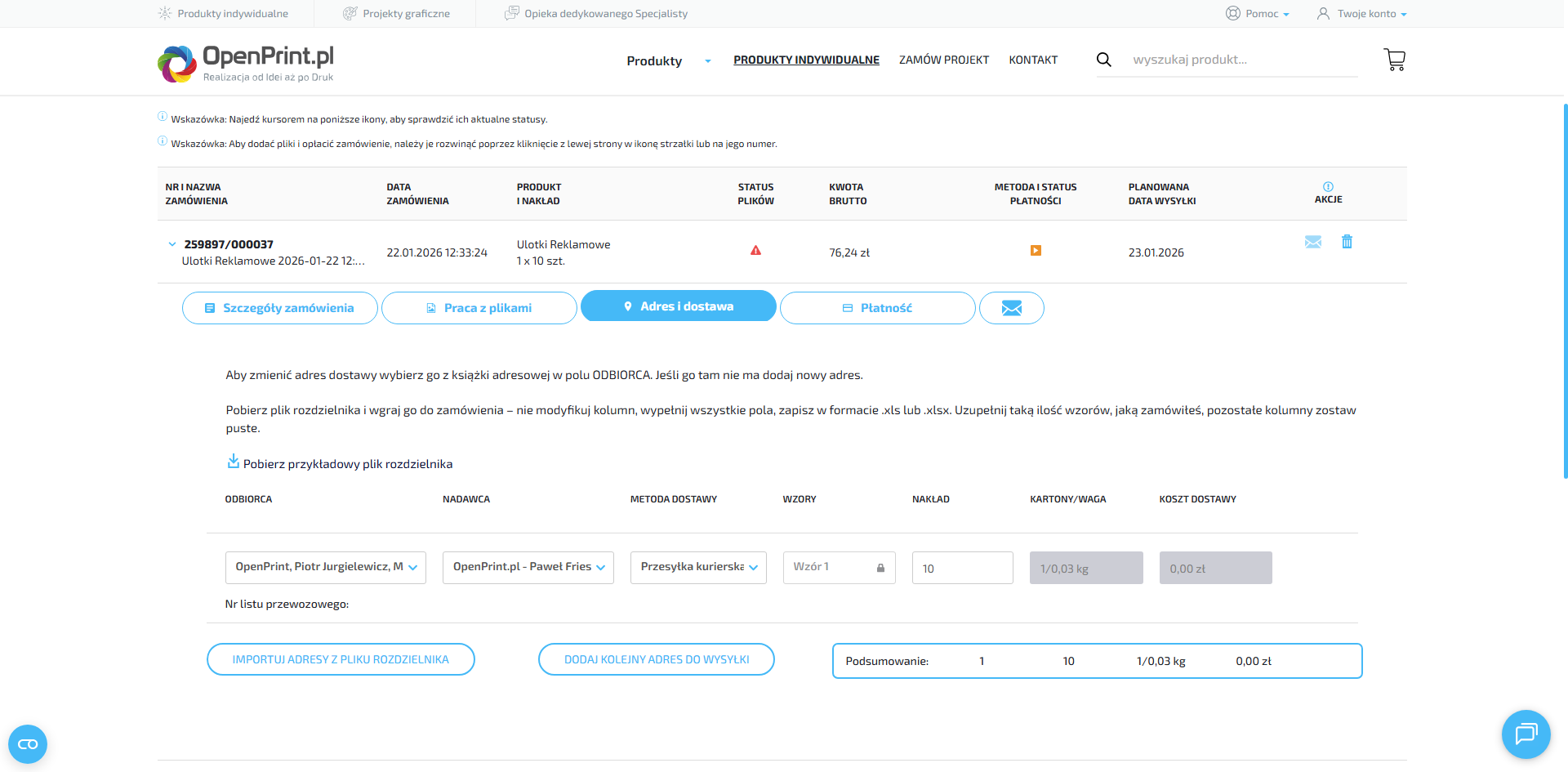
W tej zakładce możesz zarządzać logistyką swojego zamówienia:
- Metoda dostawy: Standardowa lub premium (np. dostawa na sobotę).
- Rozdzielenie nakładu: Wysyłka na dwa różne adresy.
- Wysyłka No Name: Paczka bez oznaczeń OpenPrint.
Wybierz formę płatności (PayU, BLIK, przelew) i sprawdź podsumowanie kosztów.
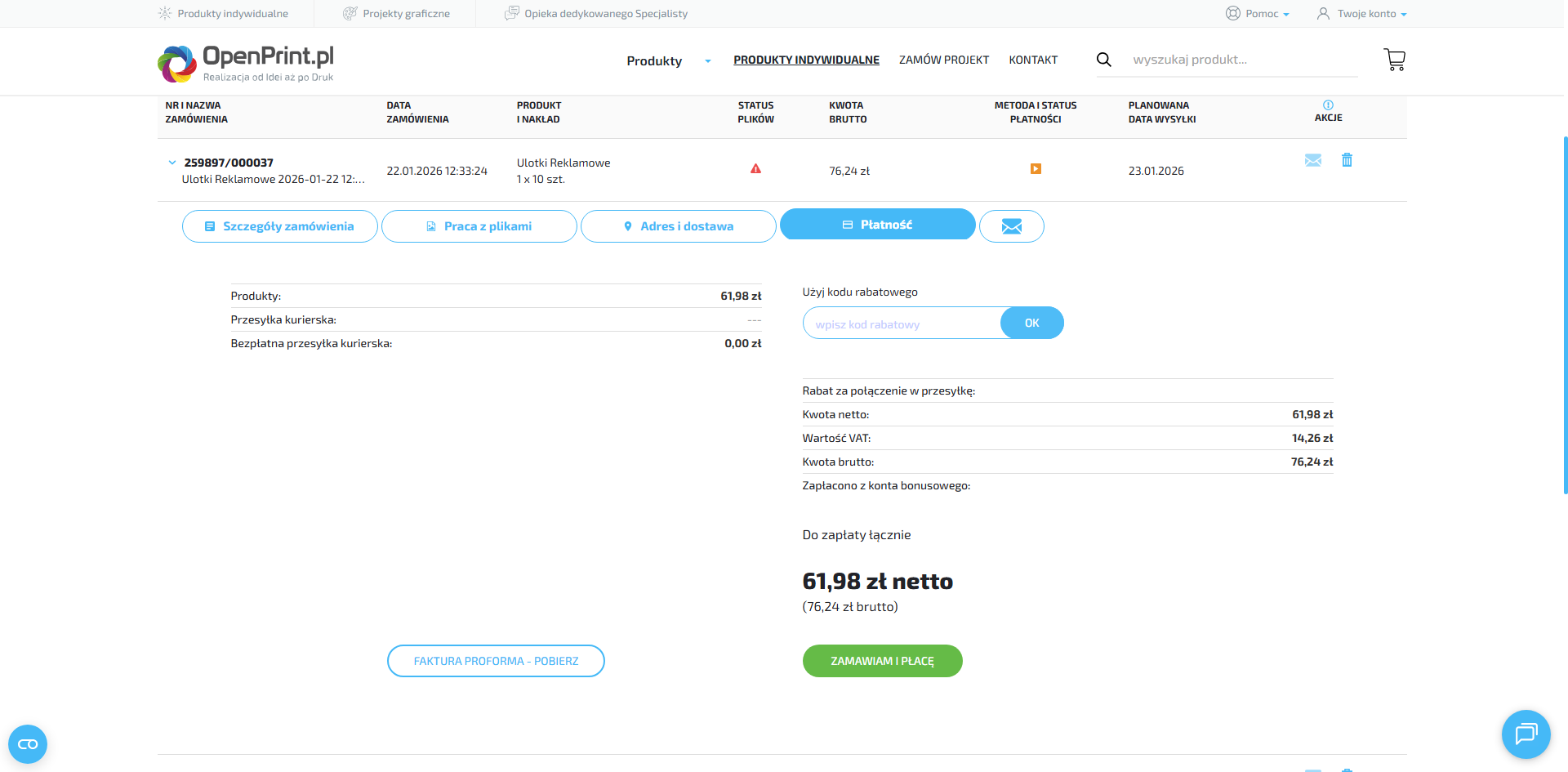
Opłać zamówienie, aby trafiło do druku.