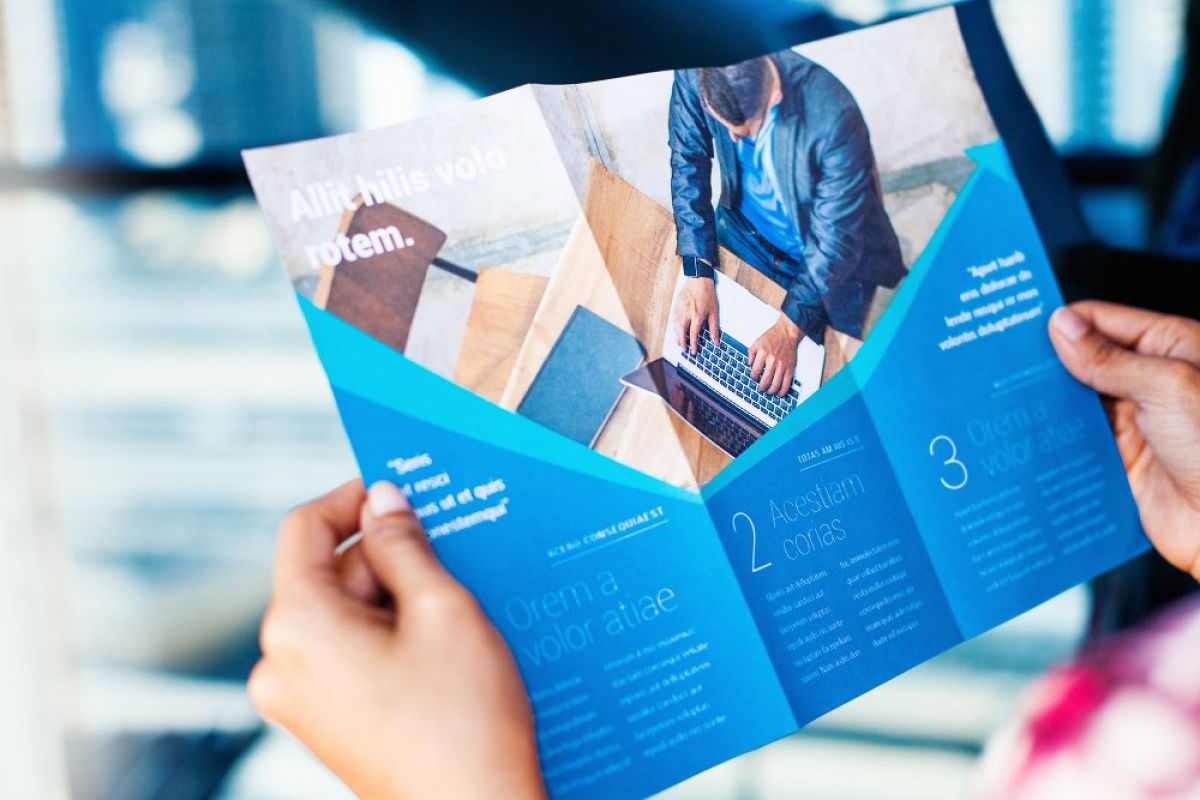
- Projekt ulotki z AI zaczyna się od gotowych tekstów i struktury – nie od generowania grafiki. Odwrotna kolejność oznacza zazwyczaj konieczność zaczęcia od nowa.
- Obraz wygenerowany przez chatbota (ChatGPT, Gemini, Midjourney) to bitmapa: nie można w niej zmienić tekstu, koloru ani żadnego elementu bez utraty jakości.
- Najczęstsze problemy techniczne w plikach projektowanych z AI to za niska rozdzielczość (poniżej 300 DPI), niedziałające kody QR oraz nadmiar gradientów i cieni, które słabo odwzorowuje druk offsetowy.
- Bezpieczna granica: AI jako wsparcie w Canvie lub programie graficznym jest w porządku. AI generująca całą grafikę w chacie – projekt prawie nigdy nie nadaje się do druku bez przeróbek.
- Dobry prompt do AI to nie jedno zdanie – to ustrukturyzowana lista parametrów z rolą, kontekstem, oczekiwanym efektem i specyfikacją techniczną.
Spis treści:
- 1. Dlaczego kolejność pracy z AI decyduje o wyniku
- 2. Krok 1: zanim odpalisz AI – struktura i gotowe teksty
- 3. Krok 2: jak zbudować prompt, który daje użyteczny wynik
- 4. Krok 3: generowanie pierwszych wizualizacji – co oceniać, a czego nie
- 5. Co AI generuje źle – lista problemów technicznych z praktyki drukarni (IG)
- 6. Największy problem: AI tworzy bitmapę, której nie można edytować (IG)
- 7. Kiedy AI działa dobrze – i jakie narzędzia wybrać (IG)
- 8. Checklist: co sprawdzić przed wysłaniem projektu do drukarni
- 9. Często zadawane pytania
Projekt ulotki z pomocą AI można złożyć w 20 minut – pod warunkiem, że wiesz, w jakiej kolejności działać. Pierwszym krokiem nie jest otwieranie żadnego narzędzia generatywnego, lecz przygotowanie kompletnych tekstów i struktury układu. Pominięcie tego etapu to najczęstsza przyczyna, przez którą projekty trafiają do ponownego wykonania zamiast do druku.
AI skraca czas koncepcji i wizualizacji, ale nie zastępuje decyzji projektowych ani nie eliminuje wymagań technicznych pliku produkcyjnego. Minimalna rozdzielczość do druku offsetowego wynosi 300 DPI – i żaden model językowy ani generator obrazów nie zmieni tej zasady.
Dlaczego kolejność pracy z AI decyduje o wyniku
Większość osób zaczyna od końca: odpala chatbota, wpisuje "zaprojektuj ulotkę mojej firmy" i czeka na wynik. AI generuje coś wizualnie przekonującego – z nagłówkiem, układem, grafiką. Problem pojawia się przy próbie poprawienia tekstu, zmiany koloru lub przesłania pliku do drukarni.
Model językowy bez gotowych danych wejściowych pracuje na własnych założeniach. Wpisuje przykładowe hasła, wymyśla dane kontaktowe, dobiera układ według swoich kryteriów. Gdy klient widzi wynik i chce zmienić numer telefonu – nie ma takiej możliwości, bo projekt istnieje wyłącznie jako płaski obraz rastrowy.
Poprawna kolejność to: najpierw wszystkie decyzje merytoryczne i tekstowe, dopiero potem generowanie wizualizacji. AI jest narzędziem przyspieszającym etap koncepcji – nie zastąpieniem etapu przygotowania treści.
Krok 1: zanim odpalisz AI – struktura i gotowe teksty
Przed otwarciem jakiegokolwiek narzędzia generatywnego przygotuj komplet materiałów tekstowych i podjęte decyzje projektowe. Jeśli cokolwiek z tej listy jest do ustalenia – ustal to teraz, nie w trakcie pracy z AI.
Treści do przygotowania:
- Nagłówek główny – gotowe, zaakceptowane zdanie lub hasło. Nie "coś w stylu X" – konkretny tekst.
- Treść główna – wszystkie zdania, które mają pojawić się na ulotce. AI nie potrafi odgadnąć oferty Twojej firmy i zastąpi brakujące informacje własnymi.
- CTA (call to action) – co dokładnie ma zrobić odbiorca i jak (np. "Zadzwoń: 123 456 789", "Kup online: adres strony").
- Dane kontaktowe – pełne i sprawdzone. Literówki w numerze telefonu lub adresie to błąd niemożliwy do wychwycenia przez AI.
- Logo i pliki graficzne – w formacie wektorowym (SVG, AI, EPS) lub rastrowym wysokiej rozdzielczości (minimum 300 DPI). Logo dostarczone jako plik JPG wyciągnięty ze strony internetowej wynosi zazwyczaj 72 DPI i nie nadaje się do druku.
Decyzje do podjęcia przed startem:
- Format ulotki – A6, A5, DL, składana? Każdy format ma inne proporcje i ograniczenia układu. Jeśli nie wiesz, który wybrać – sprawdź, jakie formaty ulotek mają jakie wymiary.
- Druk jednostronny czy dwustronny – jeśli dwustronny, każda strona wymaga osobnego projektu z osobnymi treściami.
- Kolorystyka i styl – konkretne kolory (najlepiej wartości HEX lub Pantone), nie "ciepłe odcienie". Im bardziej precyzyjne wytyczne, tym bardziej przewidywalny wynik.
- Styl graficzny – minimalistyczny, fotograficzny, ilustracyjny? Jedno zdanie opisu wystarcza, ale musi być konkretne.
Przeczytaj również:
Krok 2: jak zbudować prompt, który daje użyteczny wynik
Dobry prompt do projektu ulotki to nie jedno zdanie. To ustrukturyzowana lista elementów, która eliminuje dowolność interpretacyjną po stronie modelu. Im więcej konkretnych informacji, tym mniej korekt.
Cztery elementy skutecznego promptu:
- Rola modelu – zdefiniuj, kogo model ma "wcielać". Nie "zaprojektuj ulotkę", lecz "Jesteś doświadczonym grafikiem specjalizującym się w materiałach do druku offsetowego". Modele językowe odpowiadają inaczej, gdy mają określony kontekst roli.
- Kontekst projektu – czym zajmuje się firma, dla kogo jest ulotka, jaki jest jej cel. Jeden akapit wystarczy, ale musi być konkretny: "ulotka A5 dla restauracji serwującej obiady dla firm, target: pracownicy biurowi w promieniu 500 m, cel: zachęcenie do zamówienia cateringu".
- Oczekiwany efekt – opisz, co model ma wyprodukować. Propozycja układu? Listę sekcji z hierarchią treści? Kilka wariantów nagłówka? Opis stylu graficznego do przekazania graficy? Bez tego model zdecyduje sam.
- Parametry techniczne – tu wklejasz wszystko z kroku 1: format ulotki (np. A5 = 148 × 210 mm), druk jednostronny lub dwustronny, kolorystyka (wartości HEX), styl, tryb kolorów do druku (CMYK), wymagana rozdzielczość (minimum 300 DPI), spad (zazwyczaj 3 mm z każdej strony).
Ważne: Po napisaniu promptu zapytaj model wprost: "Czy brakuje Ci jakichś informacji, żeby wykonać to zadanie optymalnie?" Model językowy często identyfikuje luki, których sam nie zauważasz – np. brak informacji o grupie docelowej albo niejednoznaczny cel komunikacji. Dobry model zadaje pytania zamiast zakładać odpowiedzi.
Iteracja jest wbudowana w proces pracy z AI. Pierwszy wynik traktuj jako szkic do oceny, nie jako gotowy projekt. W każdej kolejnej rundzie precyzuj jeden element naraz – zmiana wielu rzeczy jednocześnie utrudnia ocenę, który parametr wpłynął na wynik.
Krok 3: generowanie pierwszych wizualizacji – co oceniać, a czego nie
Pierwsza wizualizacja wygenerowana przez AI służy jednej rzeczy: ocenie koncepcji układu. Nie jest plikiem do druku, nie jest wersją finalną i – co istotne – nie jest dowodem, że projekt jest poprawny technicznie.
Co oceniać na etapie wizualizacji:
- Hierarchia treści – czy nagłówek dominuje wizualnie, czy CTA jest czytelne, czy elementy są we właściwej kolejności.
- Proporcje układu – czy układ wygląda zachowawczo dla wybranego formatu.
- Ogólny styl – czy kierunek graficzny odpowiada oczekiwaniom.
- Rozkład ciężaru wizualnego – czy strona nie jest przeładowana elementami w jednym obszarze.
Czego nie oceniać na etapie wizualizacji:
- Dokładności kolorów – wizualizacja jest w RGB, druk będzie w CMYK. Kolory będą inne.
- Jakości tekstu i fontów – na wizualizacji tekst jest często wygenerowany jako element rastrowy, nie jako edytowalna warstwa.
- Technicznej przydatności do druku – mockup nie jest plikiem produkcyjnym, nawet jeśli wygląda skończenie.
Wizualizacja (mockup) i plik do druku to dwie różne rzeczy. Mockup pokazuje, jak projekt może wyglądać – służy do oceny koncepcji. Plik produkcyjny musi spełniać konkretne wymagania techniczne: 300 DPI, CMYK, spad 3 mm, osadzone fonty lub zamiana na krzywe. Drukarnie internetowe, w tym openprint.pl, weryfikują każdy plik przed drukiem – mockup tej weryfikacji nie przejdzie.
Co AI generuje źle – lista problemów technicznych z praktyki drukarni (IG)
Poniższe problemy to obserwacje z rzeczywistych plików trafiających do preflight. Projekty zawierające elementy generowane przez AI mają kilka charakterystycznych usterek, które pojawiają się niezależnie od użytego narzędzia.
| Problem | Na czym polega | Konsekwencja w druku |
|---|---|---|
| Za niska rozdzielczość | Generatory obrazów tworzą pliki zazwyczaj w rozdzielczości 72–150 DPI, projektowane pod ekran. Do druku wymagane jest minimum 300 DPI. | Widoczna pikseloza na wydruku, rozmazane krawędzie, nieczytelne drobne elementy. |
| Nadmiar gradientów i cieni | AI generuje projekty wizualnie atrakcyjne na ekranie, często z rozbudowanymi przejściami tonalnymi i efektami warstw. | Druk offsetowy słabiej odwzorowuje subtelne gradienty niż monitor RGB. Cienie na papierze kredowym mogą wyglądać brudno lub "tłusto". |
| Niedziałające kody QR | Generatory obrazów rysują elementy wyglądające jak kody QR, ale nie generują działających struktur danych. Kod jest grafiką, nie kodem. | Kod QR na wydrukowanej ulotce nie działa. Odbiorca nie może zeskanować. |
| Nieodpowiedni rozmiar pliku | Projekt wygenerowany bez podania formatu wyjściowego ma przypadkowe wymiary, często nieodpowiadające żadnemu standardowemu formatowi ulotki. | Konieczność skalowania projektu, co dodatkowo obniża rozdzielczość lub wprowadza zniekształcenia. |
| Nierealistyczne łączenie uszlachetnień | AI generuje projekty z efektami wizualnymi sugerującymi jednoczesne użycie tłoczenia, hot-stampingu i wielowarstwowego laminatu. | Część kombinacji uszlachetnień jest technicznie niemożliwa lub bardzo droga w realizacji. Projekt wymaga przeprojektowania. |
Osobna kategoria to sytuacja, gdy klient przesyła do drukarni plik będący mockupem – wizualizacją projektu na tle rozmytego biurka lub w perspektywie. W takim pliku projekt ulotki zajmuje fragment obrazu, reszta to tło. Preflight odrzuca taki plik automatycznie.
Przeczytaj również:
Największy problem: AI tworzy bitmapę, której nie można edytować (IG)
Gdy ChatGPT, Gemini lub inny chatbot generuje projekt ulotki jako obraz, wynikiem jest plik rastrowy (bitmapa) – płaski obraz złożony z pikseli, bez warstw, bez edytowalnego tekstu, bez oddzielnych elementów graficznych.
Oznacza to konkretne ograniczenia. Nie można zmienić jednego słowa bez ponownego generowania całości. Nie można poprawić numeru telefonu. Nie można przesunąć logo o dwa centymetry. Nie można zmienić koloru przycisku. Każda zmiana to nowe generowanie – z nieprzewidywalnym wynikiem, bo modele generatywne nie odtwarzają dokładnie tego samego projektu dwa razy.
To problem nie tylko dla klienta zamawiającego druk, ale i dla każdego grafika, który dostaje taki plik do poprawki. Bitmapa wygenerowana przez AI nie ma wartości produkcyjnej – jest punktem wyjścia do dyskusji o wyglądzie, nie plikiem, który można oddać do drukarni lub poprawić w programie graficznym.
Częsty scenariusz: Klient generuje projekt w ChatGPT, jest zadowolony z wyglądu, chce tylko zmienić adres na ulotce. Wysyła plik do drukarni. Plik wraca – za niska rozdzielczość, brak spadu, brak możliwości edycji tekstu. Cały projekt trzeba zrobić od nowa, tym razem w edytowalnym programie graficznym. Czas poświęcony na prompt i iterację z AI się nie liczy.
Kiedy AI działa dobrze – i jakie narzędzia wybrać (IG)
Bezpieczna granica jest prosta: AI jako element wbudowany w edytowalny program graficzny działa. AI jako samodzielny generator całej grafiki w oknie czatu – projekt prawie nigdy nie trafia bezpośrednio do druku.
| Narzędzie | Jak działa AI | Czy projekt nadaje się do druku? |
|---|---|---|
| Canva z funkcjami AI | AI generuje elementy graficzne (tła, ilustracje, zdjęcia) w ramach edytowalnego projektu. Tekst, układ i elementy pozostają na oddzielnych, edytowalnych warstwach. | Tak – po sprawdzeniu rozdzielczości i pobraniu pliku w formacie PDF do druku z odpowiednimi parametrami. |
| Adobe Firefly w Illustratorze / Photoshopie | AI generuje grafikę jako element osadzony w projekcie wektorowym lub rastrowym z warstwami. Całość pozostaje edytowalna. | Tak – Illustrator eksportuje PDF/X-1a z CMYK i spadem. Photoshop wymaga ręcznego ustawienia 300 DPI przed startem projektu. |
| ChatGPT / Gemini (generowanie obrazu) | AI generuje cały projekt jako jeden płaski obraz rastrowy. Brak warstw, brak edytowalnego tekstu, brak możliwości korekty elementów. | Nie – plik wymaga przeróbki w programie graficznym. Generowany obraz służy wyłącznie jako koncepcja poglądowa. |
| Midjourney / DALL-E (samodzielne narzędzie) | Generuje obrazy wysokiej jakości artystycznej, ale jako płaskie bitmapowe pliki PNG/JPG bez edytowalnych elementów. | Tylko jako element graficzny osadzony w projekcie w programie graficznym – nie jako gotowy projekt ulotki. |
Grafiki z Midjourney lub DALL-E mają zastosowanie w projekcie ulotki – ale wyłącznie jako jeden z elementów osadzonych w edytowalnym projekcie w Illustratorze, InDesignie lub Canvie. Tekst, dane kontaktowe i kody QR zawsze muszą być osobnymi, edytowalnymi elementami projektu.
Konwersja kolorów z RGB na CMYK to przy tym najmniejszy problem. Każdy program graficzny obsługuje tę konwersję jednym kliknięciem. Prawdziwy problem to bitmapa bez warstw, której nie można poprawić – i to właśnie ona pojawia się w przypadku projektów generowanych w całości przez chatboty.
Checklist: co sprawdzić przed wysłaniem projektu do drukarni
Przed przesłaniem pliku do druku sprawdź każdy punkt z poniższej listy. Plik spełniający te wymagania przejdzie preflight bez uwag.
- Rozdzielczość minimum 300 DPI – sprawdź we właściwościach pliku lub w programie graficznym (Photoshop: Image → Image Size; Illustrator: dotyczy osadzonych grafik rastrowych).
- Tryb kolorów CMYK – plik RGB będzie automatycznie przeliczony przez drukarnię, ale konwersja może zmienić kolory w stosunku do zaakceptowanego projektu. Lepsza ręczna kontrola niż automatyczna korekta.
- Spad 3 mm z każdej strony – obszar poza obrębem docelowego formatu, który zostanie obcięty po druku. Bez spadu krawędzie wydruku mogą mieć białe paski.
- Strefa bezpieczna 3–5 mm od krawędzi obcięcia – żaden istotny element (tekst, logo, CTA) nie powinien znajdować się bliżej niż 3–5 mm od linii cięcia.
- Fonty zamienione na krzywe lub osadzone – plik PDF bez osadzonych fontów może wyświetlić się inaczej na komputerze drukarni. Zamiana tekstu na krzywe eliminuje ten problem.
- Kody QR sprawdzone działającym skanerem – jeśli ulotka zawiera kod QR, wygeneruj go osobno w dedykowanym generatorze (np. qr-code-generator.com), sprawdź czytnikiem na telefonie, a dopiero potem osadź w projekcie.
- Tekst sprawdzony pod kątem literówek – AI nie koryguje błędów w dostarczonych tekstach. Numer telefonu, adres, daty promocji – każdą daną tekstową weryfikuj ręcznie.
- Format pliku: PDF lub TIF – pliki JPG, PNG i PSD nie są standardowymi formatami do druku offsetowego. Plik PDF/X-1a to bezpieczny wybór dla większości drukarni.
Gotowy projekt do druku? Ulotki reklamowe w openprint.pl – druk od 50 sztuk, pliki weryfikowane przez preflight przed każdym zleceniem.
Często zadawane pytania
Czy mogę wysłać do drukarni projekt wygenerowany przez ChatGPT?
Nie bezpośrednio. ChatGPT generuje projekt jako płaski obraz rastrowy – bitmapę bez warstw i bez edytowalnego tekstu. Taki plik zazwyczaj ma za niską rozdzielczość (poniżej 300 DPI wymaganego do druku), nie zawiera spadu i nie pozwala na żadne poprawki. Przed wysłaniem do drukarni projekt wygenerowany przez chatbota trzeba odtworzyć w edytowalnym programie graficznym (Canva, Illustrator, InDesign).
Jaka rozdzielczość jest wymagana do druku ulotki?
Minimum 300 DPI (dots per inch) w skali 1:1 względem docelowego formatu wydruku. Grafika w rozdzielczości 72 DPI, typowej dla obrazów ze stron internetowych i generatorów AI, będzie wyglądać rozmycie i pikselowo na wydruku. Rozdzielczość sprawdzasz we właściwościach pliku lub w programie graficznym przed eksportem.
Czy Canva nadaje się do projektowania ulotek do druku?
Tak, jeśli używasz odpowiednich ustawień eksportu. Canva pozwala pobrać plik PDF do druku z oznaczeniami cięcia i spadem. Projekt w Canvie jest edytowalny – tekst, grafika i układ pozostają jako osobne warstwy. Funkcje AI w Canvie (generowanie tła, ilustracji) działają jako elementy osadzone w edytowalnym projekcie, co jest bezpieczne i korzystne.
Dlaczego kod QR wygenerowany przez AI nie działa?
Generator obrazów AI (Midjourney, DALL-E, ChatGPT) rysuje elementy wyglądające jak kody QR, ale nie generuje prawdziwej struktury danych QR. Taki "kod" jest grafiką imitującą wygląd kodu, bez zakodowanych informacji. Kod QR na ulotkę generuj zawsze osobno, w dedykowanym generatorze, i sprawdzaj działającym skanerem przed osadzeniem w projekcie.
Co to jest spad i dlaczego jest wymagany?
Spad (ang. bleed) to obszar projektu wykraczający poza docelowy format ulotki o 3 mm z każdej strony. Po druku papier jest przycinany do właściwego formatu. Bez spadu minimalne odchylenia przy cięciu (rzędu 1–2 mm) powodują pojawienie się białego paska na krawędzi wydruku, szczególnie widocznego przy projektach z tłem sięgającym brzegu. Spad ustawia się na etapie tworzenia dokumentu w programie graficznym lub w ustawieniach szablonu w Canvie.
Jak napisać prompt do AI, żeby uzyskać przydatny projekt ulotki?
Dobry prompt zawiera cztery elementy: rolę modelu (np. "jesteś grafikiem specjalizującym się w druku"), kontekst projektu (co, dla kogo, w jakim celu), oczekiwany efekt (co model ma wyprodukować – propozycję układu, listę sekcji, warianty nagłówka) i parametry techniczne (format, wymiary w mm, tryb CMYK, rozdzielczość 300 DPI, spad 3 mm). Po napisaniu promptu zapytaj model, czy brakuje mu informacji do wykonania zadania – model może zidentyfikować luki, których sam nie zauważasz.
Czy AI może napisać teksty na ulotkę?
Tak – i to jest jedno z najlepszych zastosowań AI w procesie projektowania ulotki. Model językowy sprawdza się przy pisaniu nagłówków, wariantów CTA, krótkich opisów usług i tekstów promujących. Ważne: wszystkie teksty wygenerowane przez AI wymagają weryfikacji pod kątem zgodności z faktami (daty, ceny, dane kontaktowe, warunki promocji). AI generuje przekonujące zdania, ale nie weryfikuje podanych informacji.
Dlaczego kolory na ekranie różnią się od kolorów na wydruku?
Ekrany wyświetlają kolory w modelu RGB (światło), druk realizowany jest w modelu CMYK (farby). Te dwa modele mają inną przestrzeń barwną – część kolorów widocznych na monitorze (szczególnie intensywnych błękitów i fioletów) nie ma dokładnego odpowiednika w przestrzeni CMYK. Dlatego projekt do druku od początku powinien być tworzony w trybie CMYK. Projekt wygenerowany przez AI jest zawsze w RGB – konwersja do CMYK może zmienić odcienie kolorów.
Projekt gotowy? Zamów druk ulotek z weryfikacją pliku i dostawą w całej Polsce.
Zamów ulotki reklamowe Czy warto uszlachetniać ulotki? Kiedy dodatek się opłaca
Jak zaprojektować ulotkę z AI: krok po kroku do pliku gotowego do druku
Czy warto uszlachetniać ulotki? Kiedy dodatek się opłaca
Jak zaprojektować ulotkę z AI: krok po kroku do pliku gotowego do druku
 Jak przygotować ulotkę w Canvie do druku – szablony z poprawnym spadem