
- Canva domyślnie nie dodaje spadu – plik wyeksportowany bez konfiguracji ma złe wymiary i nie nadaje się do druku.
- Każda ulotka do druku w openprint.pl wymaga 2 mm spadu z każdej strony, np. A5 to nie 148 × 210 mm, lecz 152 × 214 mm.
- Skorzystaj z gotowych szablonów openprint.pl w Canvie – wymiary i linie spadu są już ustawione.
- Eksportuj zawsze jako PDF do druku, nie jako PNG ani JPEG.
- Tekst i ważne elementy trzymaj minimum 3 mm od krawędzi finalnego formatu (wewnątrz linii bezpieczeństwa).
Spis treści:
Dlaczego Canva sprawia problemy przy przygotowaniu do druku?
Canva powstała z myślą o projektowaniu treści cyfrowych – grafik na social media, prezentacji, banerów online. Druk to dodatek, nie rdzeń narzędzia. Widać to w kilku konkretnych miejscach, które mają znaczenie, gdy plik trafi na maszynę drukującą.
Czym jest spad drukarski możesz sprawdzić w naszym poradniku czym właściwie jest spad drukarskim.
Największy problem to brak automatycznego spadu. Spad (ang. bleed) to margines 2–3 mm poza krawędzią finalnego formatu, który drukarnia przycina po druku. Jeśli tło ulotki jest kolorowe i sięga do samej krawędzi, spad sprawia, że po przycięciu nie zostaje biały pasek. Canva nie dodaje go sama – musisz zwiększyć wymiary projektu ręcznie.
Drugi problem to eksport. Opcja „PDF do druku" z zaznaczonymi znacznikami drukarskimi jest dostępna tylko w Canvie Pro. W darmowej wersji eksportujesz PDF bez znaczników i musisz samodzielnie zadbać o to, żeby wymiary w pliku odpowiadały temu, czego wymaga drukarnia.
Trzecia kwestia to domyślne szablony w bibliotece Canvy. Większość z nich ma wymiary dostosowane do standardów angloamerykańskich (np. US Letter zamiast A4) albo po prostu nie uwzględnia spadu. Zaczynanie od takiego szablonu bez weryfikacji wymiarów to prosta droga do problemów na etapie produkcji.
Canva da się skutecznie używać do przygotowania ulotki – warunek to ustawienie poprawnych wymiarów od początku. Najszybciej zrobisz to korzystając z gotowych szablonów: ulotki reklamowe openprint.pl – wymiary i spad są w nich już ustawione.
Rozmiary ulotek do druku – wymiary z 2 mm spadu
openprint.pl stosuje spad 2 mm z każdej strony. Oznacza to, że do każdego wymiaru finalnego dodajesz 4 mm (2 mm z lewej + 2 mm z prawej, 2 mm z góry + 2 mm z dołu). Poniżej gotowa tabela dla najczęstszych formatów ulotek.
| Format | Wymiar finalny (mm) | Wymiar z 2 mm spadu – ustaw w Canvie (mm) | Strefa bezpieczeństwa – trzymaj elementy (mm od krawędzi finalnej) |
|---|---|---|---|
| A4 | 210 × 297 | 214 × 301 | min. 3 mm |
| A5 | 148 × 210 | 152 × 214 | min. 3 mm |
| A6 | 105 × 148 | 109 × 152 | min. 3 mm |
| DL | 99 × 210 | 103 × 214 | min. 3 mm |
Strefa bezpieczeństwa (3 mm od krawędzi finalnego formatu) to obszar, w którym nie powinny znajdować się żadne ważne elementy: tekst, logo, numery telefonów. Maszyna tnąca może odchylić się o ±1–2 mm, więc elementy zbyt blisko krawędzi ryzykują obcięcie.
Gotowe szablony openprint.pl do Canvy
Przygotowaliśmy szablony Canvy z poprawnymi wymiarami dla każdego formatu – spad 2 mm jest już uwzględniony, linie pomocnicze pokazują strefę bezpieczeństwa. Kliknij link przy wybranym formacie, Canva otworzy szablon w Twoim koncie.
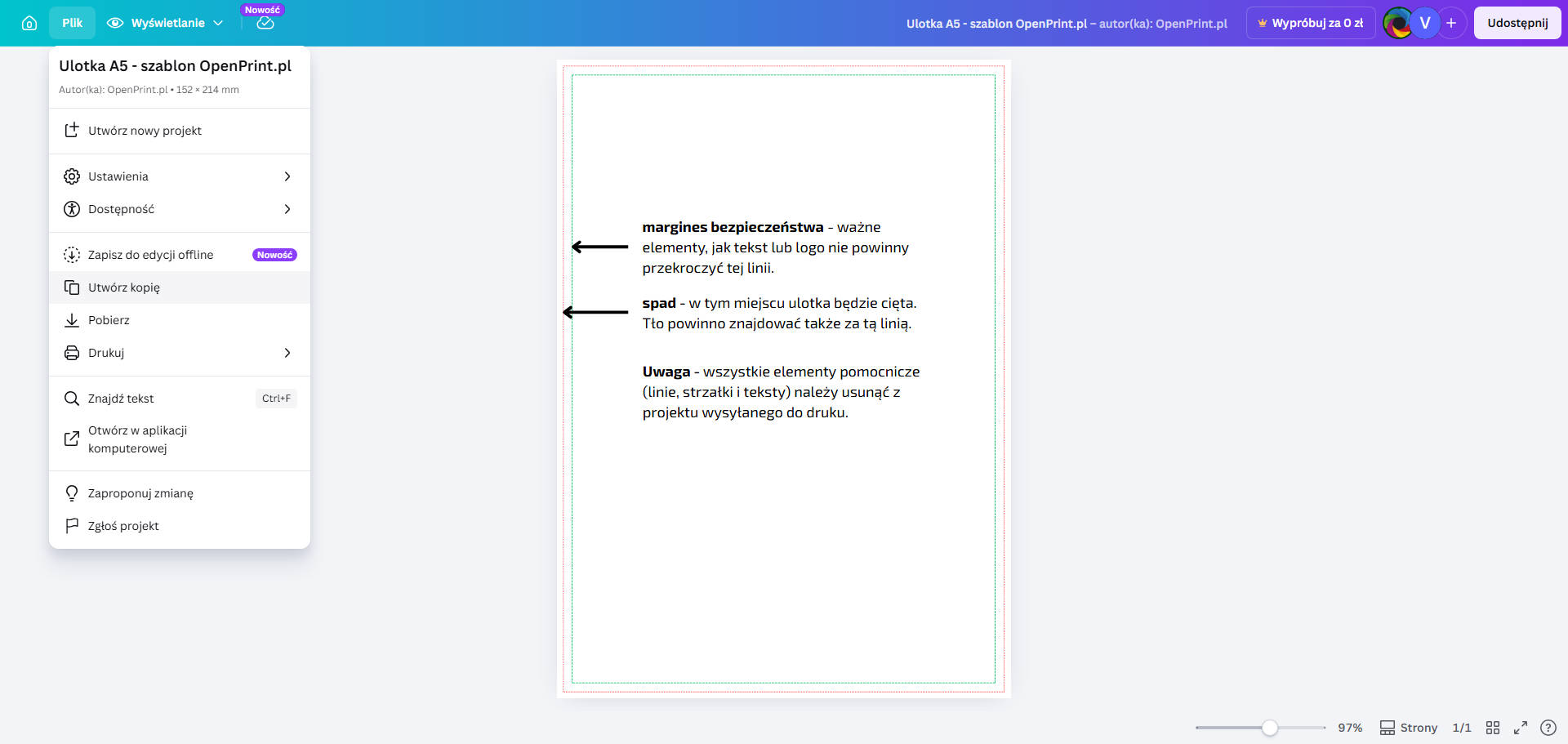
Wystarczy wejść w odpowiedni link do szablonu i utowrzyć jego kopię Plik -> Utwórz kopię
| Format | Wymiar w szablonie | Szablon Canva |
|---|---|---|
| A4 (jednostronny) | 214 × 301 mm | SZABLON – link do Canvy |
| A4 (dwustronny) | 214 × 301 mm | SZABLON – link do Canvy |
| A5 (jednostronny) | 152 × 214 mm | SZABLON – link do Canvy |
| A5 (dwustronny) | 152 × 214 mm | SZABLON – link do Canvy |
| A6 (jednostronny) | 109 × 152 mm | SZABLON – link do Canvy |
| A6 (dwustronny) | 109 × 152 mm | SZABLON – link do Canvy |
| DL (jednostronny) | 103 × 214 mm | SZABLON – link do Canvy |
| DL (dwustronny) | 103 × 214 mm | SZABLON – link do Canvy |
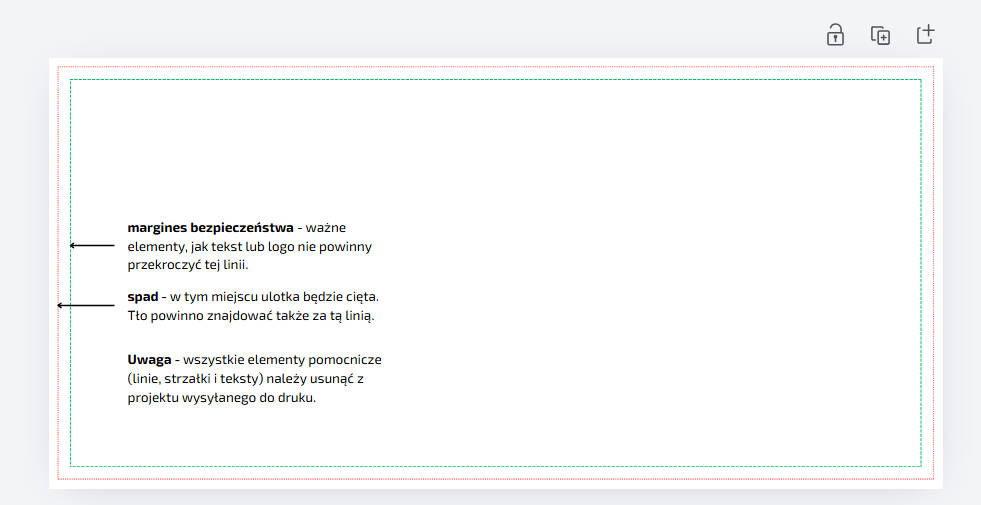
Po otwarciu szablonu zobaczysz pusty projekt z liniami pomocniczymi. Linia zewnętrzna to krawędź obszaru spadu – tło i elementy dekoracyjne powinny sięgać do tej linii. Linia wewnętrzna to strefa bezpieczeństwa – tekst i logo trzymaj wewnątrz.
Przeczytaj również:
Jak samodzielnie ustawić wymiary w Canvie – krok po kroku
Jeśli wolisz zacząć od pustego projektu zamiast gotowego szablonu, poniżej znajdziesz instrukcję. Pierwsze trzy kroki są wspólne dla obu metod. Przykład dla formatu A5 (wymiar z 2 mm spadu: 152 × 214 mm).
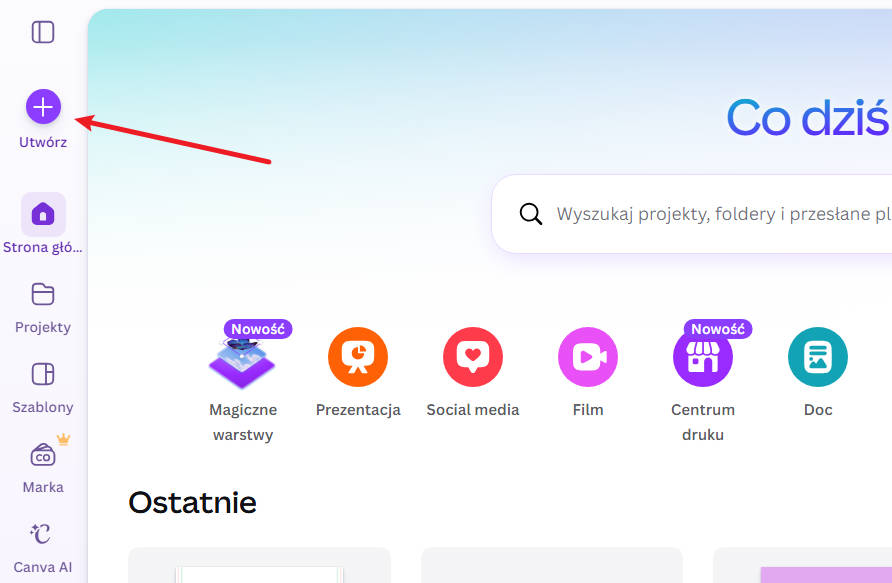
- Zaloguj się do Canvy i kliknij Utwórz projekt w prawym górnym rogu.
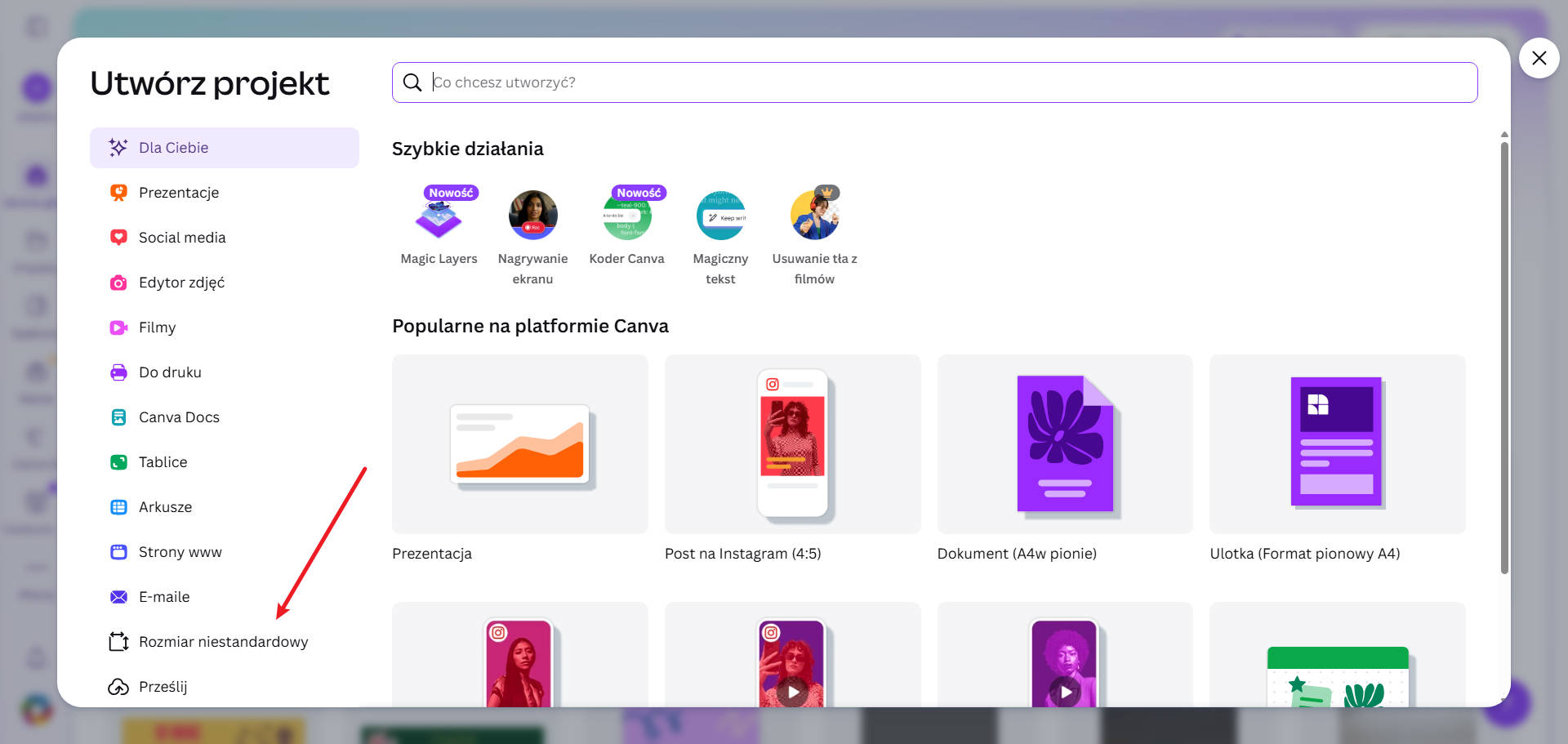
- Wybierz Rozmiar niestandardowy. Pojawi się pole do wpisania szerokości i wysokości.
- Zmień jednostkę na mm (rozwijane menu obok pól). Wpisz: szerokość 152, wysokość 214. Kliknij Utwórz nowy projekt.
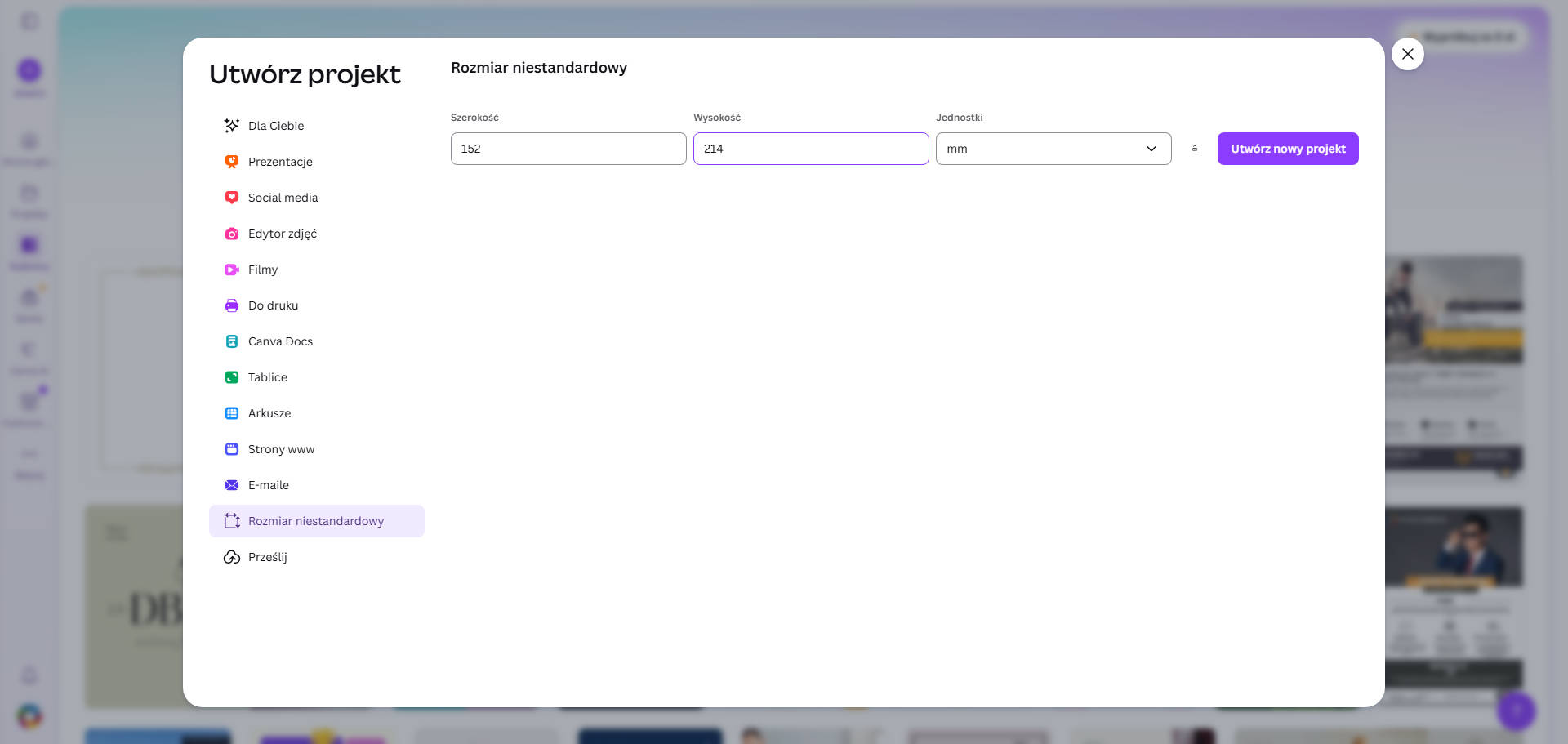
Po utworzeniu projektu masz dwa sposoby na zaznaczenie spadu i strefy bezpieczeństwa. Oba działają – wybierz ten, który jest dla Ciebie wygodniejszy.
Metoda 1: linie pomocnicze
Canva pozwala dodać linie pomocnicze w dowolnym miejscu projektu. Ich minusy: nie można zmienić ich koloru (zawsze są niebieskie) i każdą linię dodaje się osobno, więc oznaczenie i spadu, i marginesu bezpieczeństwa wymaga 8 kliknięć.
- Kliknij menu Plik → Linie pomocnicze.
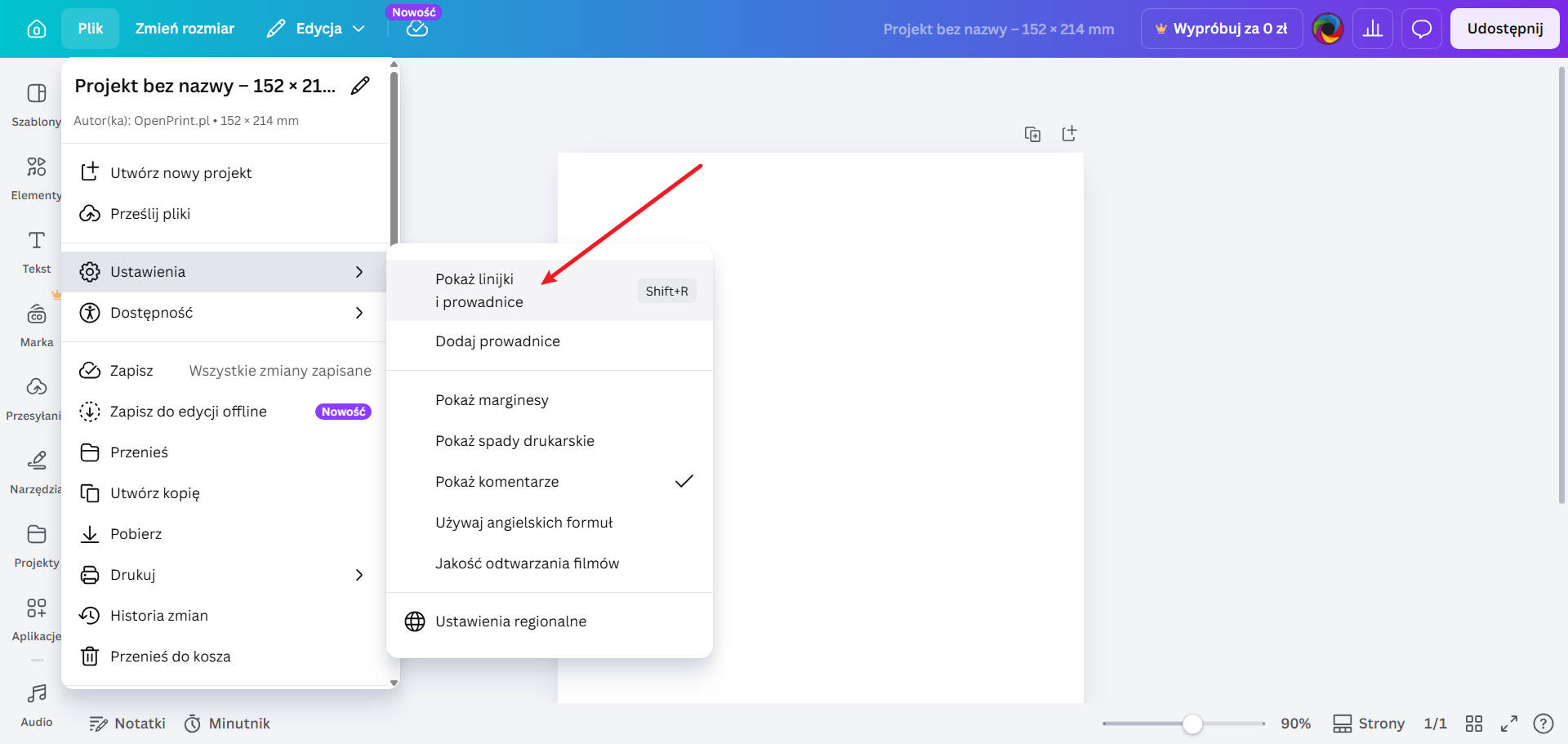
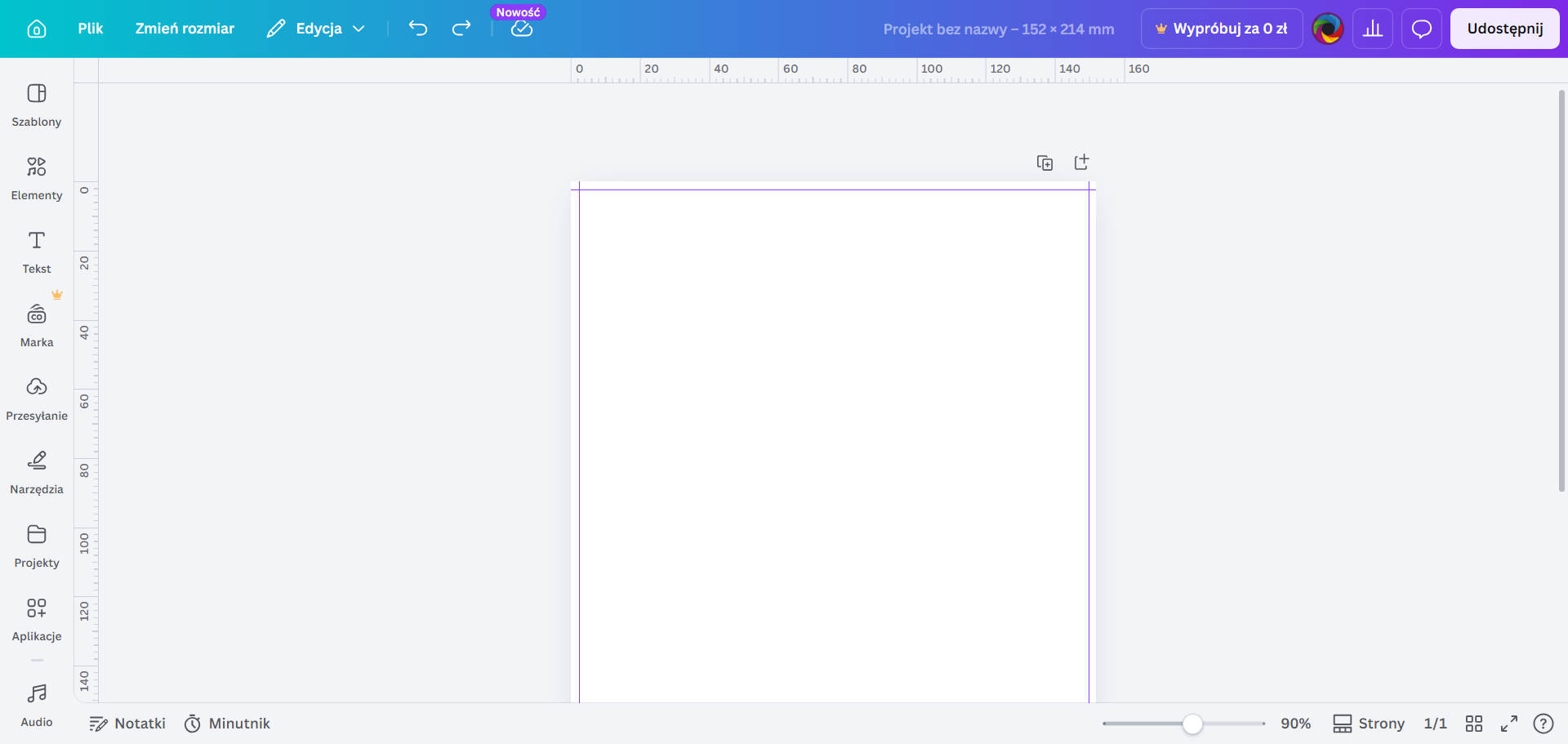
- Dodaj linie dla krawędzi spadu (zewnętrzna ramka – 2 mm od brzegu projektu). Dla A5 (152 × 214 mm): poziome linie na 2 mm i 212 mm, pionowe na 2 mm i 150 mm.
- Dodaj linie dla strefy bezpieczeństwa (wewnętrzna ramka – 5 mm od brzegu projektu, czyli 2 mm spadu + 3 mm margines). Dla A5: poziome linie na 5 mm i 209 mm, pionowe na 5 mm i 147 mm.
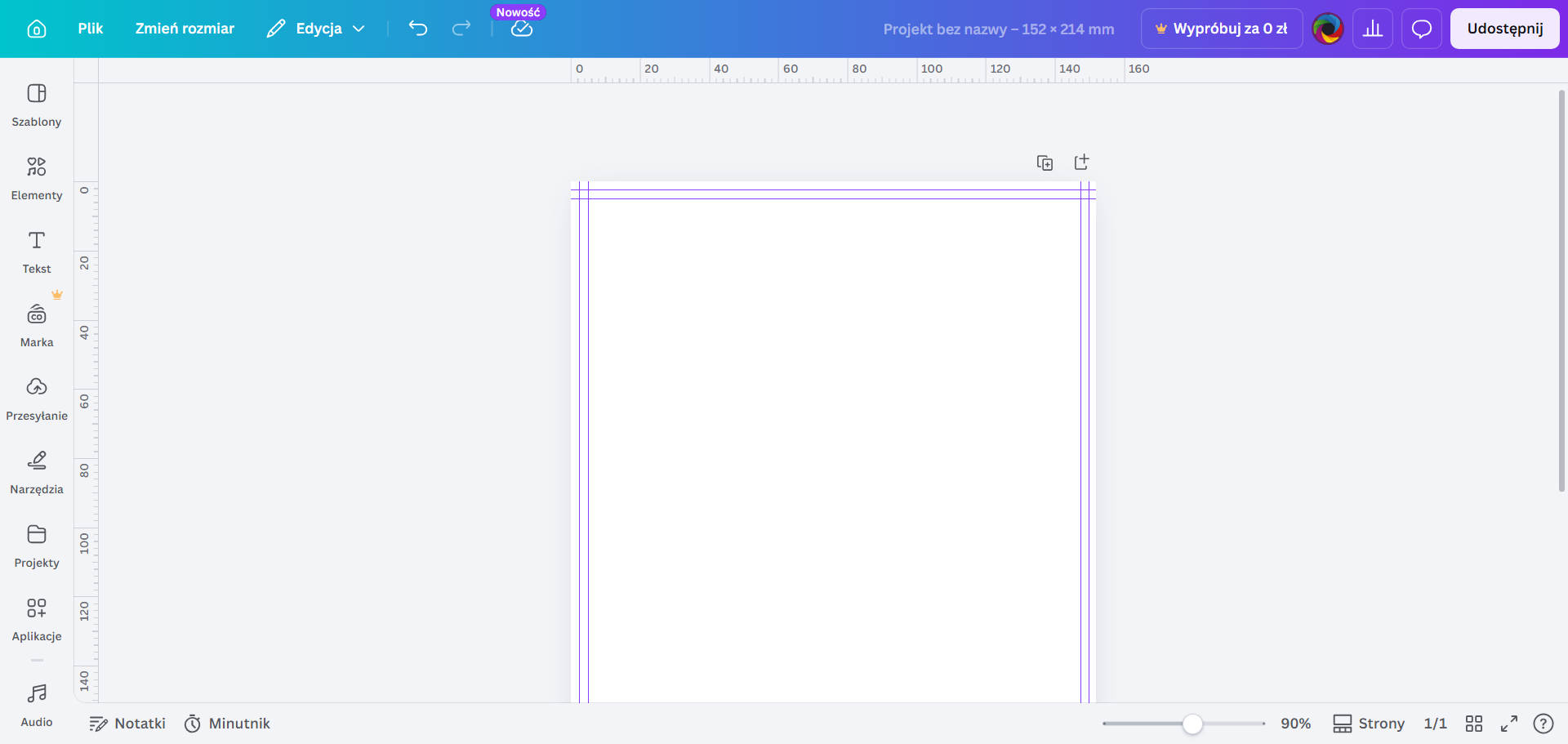
- Projektuj ulotkę. Tło rozciągnij do krawędzi obszaru roboczego. Tekst i logo trzymaj wewnątrz linii bezpieczeństwa (5 mm od brzegu).
Metoda 2: kolorowe ramki (wygodniejsza)
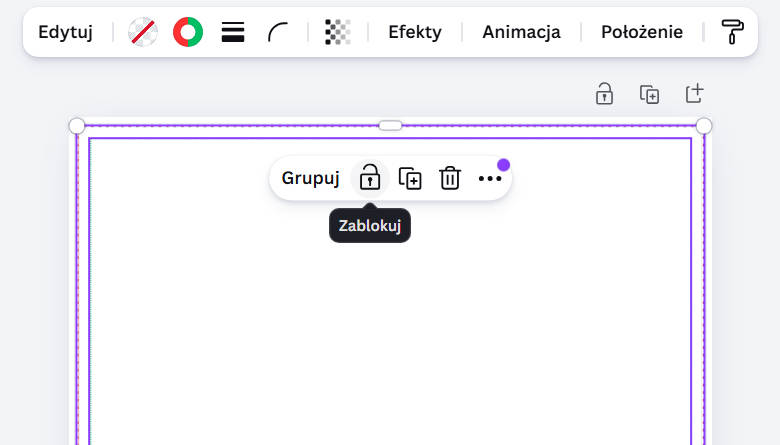
Zamiast linii pomocniczych możesz narysować dwa prostokąty bez wypełnienia – jeden czerwony dla spadu, jeden zielony dla strefy bezpieczeństwa. Każdy z nich można zablokować, żeby nie przesuwał się przypadkowo podczas projektowania. Przed eksportem blokujesz widoczność obu ramek lub je usuwasz.
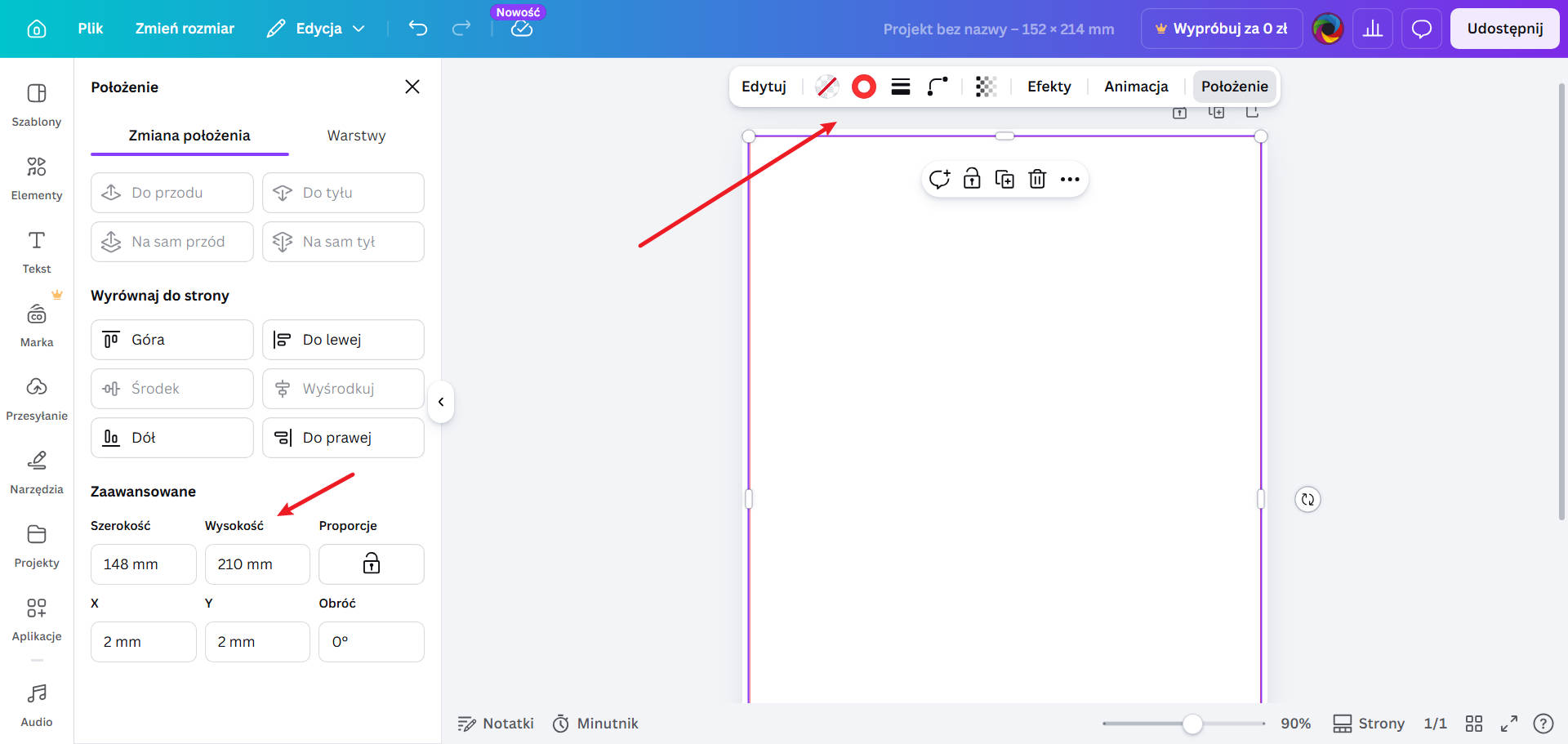
- Dodaj element → Kształty → prostokąt. Ustaw jego wymiary na 148 × 210 mm (rozmiar ulotki), pozycję X: 2, Y: 2. Usuń wypełnienie, ustaw obrys na kolor czerwony. To ramka spadu – wyznacza linię cięcia, tło musi być na całej powierzchni projektu, także za tą linią.
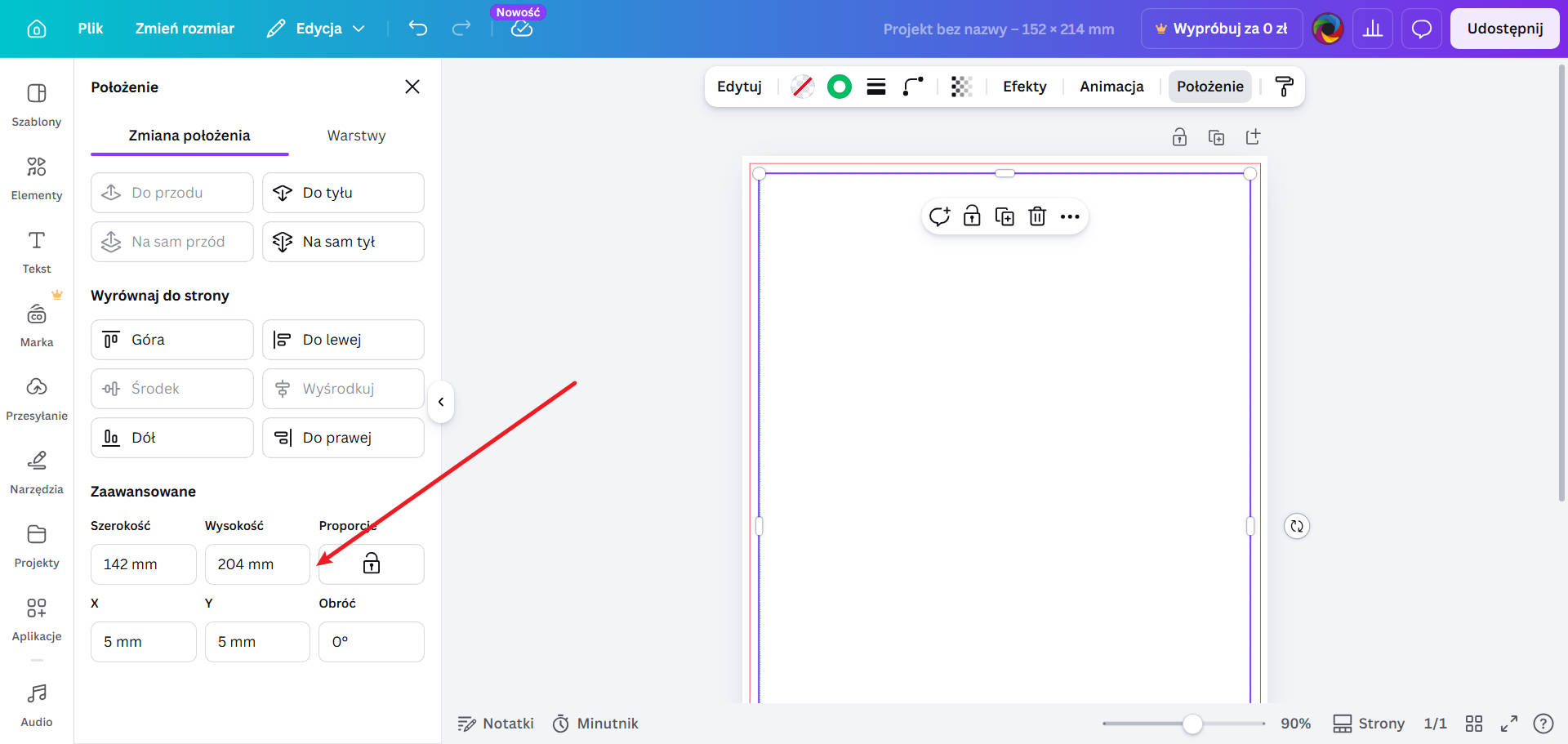
- Dodaj drugi prostokąt. Ustaw wymiary na 142 × 204 mm (152 − 2×5 mm szerokość, 214 − 2×5 mm wysokość), wyśrodkuj go na stronie. Usuń wypełnienie, ustaw obrys na kolor zielony. To strefa bezpieczeństwa – tekst i logo trzymaj wewnątrz.
- Zaznacz obie ramki i kliknij prawym przyciskiem → Zablokuj. Ramki pozostaną na miejscu i nie będą kolidować z projektowaniem.
- Zaprojektuj ulotkę. Przed eksportem zaznacz obie ramki, kliknij prawym przyciskiem → Odblokuj, a następnie usuń je lub ukryj.
Która metoda jest lepsza? Ramki są wygodniejsze, bo od razu widać kolorem co jest co (czerwony = spad, zielony = bezpieczeństwo). Linie pomocnicze są szybsze do dodania, jeśli zależy Ci na minimalizmie obszaru roboczego. Efekt drukarski jest identyczny – obie metody pomagają tylko podczas projektowania i nie trafiają do pliku PDF.
Jak poprawnie wyeksportować plik z Canvy do druku
Kliknij Udostępnij → Pobierz. W menu formatu zobaczysz kilka opcji PDF. Poniżej wyjaśniamy, co każda z nich oznacza i co wybrać.
| Opcja w Canvie | Co robi | Wybrać? |
|---|---|---|
| PDF standardowy | Eksportuje plik z niższą kompresją, zoptymalizowany do przeglądania na ekranie | Można, różnica wobec PDF do druku jest minimalna |
| PDF do druku | Eksportuje z wyższą jakością grafik, lepszy wybór dla materiałów drukowanych | Tak – preferowany |
| Znaczniki przycięcia i spady | Dodaje białą ramkę wokół projektu z symbolami narożników dla drukarni. Uwaga: jeśli projekt ma już ustawione wymiary z 2 mm spadu, ta opcja doda tylko niepotrzebną białą obwódkę i powiększy wymiar pliku | Nie zaznaczaj – wymiary masz już poprawne |
| Spłaszcz PDF (Canva Pro) | Scala wszystkie warstwy w jeden obraz rastrowy. Fonty zamieniają się w bitmapę – jeśli coś jest źle przygotowane, efekt będzie widoczny jako ziarno. Bez spłaszczania fonty pozostają wektorami | Nie zaznaczaj – bez spłaszczania jakość jest lepsza |
| Profil kolorów CMYK (Canva Pro) | Konwertuje kolory z RGB do CMYK przed eksportem | Opcjonalnie – openprint.pl akceptuje RGB i samodzielnie przeprowadza konwersję |
Gotowy plik PDF wyślij do drukarni. Przed wysłaniem sprawdź wymiary – otwórz PDF i zweryfikuj wymiary w informacjach o dokumencie (powinny wynosić 152 × 214 mm dla A5).
Jakich błędów unikać projektując ulotkę w Canvie?
Poniższe błędy pojawiają się najczęściej w plikach przesyłanych do druku przez klientów korzystających z Canvy. Każdy z nich powoduje konkretny problem na etapie produkcji lub efekt końcowy inny niż zamierzony.
Błąd 1: Tekst i logo przy samej krawędzi. Jeśli ważny element (numer telefonu, adres, logo) leży bliżej niż 3 mm od krawędzi finalnego formatu, może zostać przycięty. Maszyna tnąca ma tolerancję ±1–2 mm. Zawsze zostawiaj margines bezpieczeństwa.
Błąd 2: Zły format pliku – PNG lub JPEG zamiast PDF. PNG i JPEG to formaty rastrowe zaprojektowane do wyświetlania na ekranie, nie do druku. PDF zachowuje rozdzielczość, osadza fonty i zawiera informacje o wymiarach dokumentu. Drukarnia zawsze oczekuje PDF.
Błąd 3: Zbyt niska rozdzielczość grafik. Grafiki pobrane z internetu mają zazwyczaj 72 dpi – to standard ekranowy. Do druku potrzebujesz minimum 300 dpi w skali 1:1. Jeśli wstawiasz zdjęcie do Canvy i widzisz ostrzeżenie o niskiej jakości – nie ignoruj go. Wydruk będzie rozmazany.
Błąd 4: Tło nie sięga do krawędzi spadu. Jeśli tło kończy się na linii finalnego formatu (np. dokładnie na 148 × 210 mm dla A5), po przycięciu może pojawić się wąski biały pasek. Rozciągaj tło do pełnego wymiaru projektu z uwzględnionym spadem (152 × 214 mm).
Przeczytaj również:
Często zadawane pytania
Czy Canva darmowa nadaje się do przygotowania ulotki do druku?
Tak, Canva w wersji darmowej pozwala przygotować plik do druku, jeśli ręcznie ustawisz poprawne wymiary z uwzględnieniem spadu. Ograniczenie darmowego planu to brak opcji „Znaczniki drukarskie i spady" przy eksporcie – ale nie jest ona wymagana, jeśli wymiar projektu jest już ustawiony z 2 mm spadu. Eksportuj jako PDF do druku.
Jaki rozmiar ustawić w Canvie dla ulotki A5?
Dla ulotki A5 przeznaczonej do druku w openprint.pl ustaw wymiar 152 × 214 mm. To standardowy format A5 (148 × 210 mm) powiększony o 2 mm spadu z każdej strony. Nie ustawiaj 148 × 210 mm – plik bez spadu może skutkować białymi paskami po przycięciu.
Jak ustawić spad w Canvie?
Canva nie ma osobnego pola „spad". Spad uwzględniasz przez zwiększenie wymiarów projektu: zamiast finalnego formatu wpisujesz format + 2 mm z każdej strony (czyli +4 mm szerokości i +4 mm wysokości). Następnie projektujesz tak, żeby tło i elementy dekoracyjne wypełniały cały obszar projektu, a tekst i logo były wewnątrz strefy bezpieczeństwa (min. 5 mm od krawędzi projektu).
W jakim formacie wyeksportować ulotkę z Canvy do drukarni?
Zawsze jako PDF do druku. W Canvie: Udostępnij → Pobierz → PDF do druku. Nie wysyłaj PNG, JPEG ani PDF „do przeglądania" (Canva rozróżnia te warianty). PDF do druku zachowuje właściwą rozdzielczość i osadza fonty.
Czy mogę użyć szablonu z biblioteki Canvy i wysłać go do druku?
Możesz, ale przed wysłaniem sprawdź wymiary szablonu. Większość szablonów Canvy w bibliotece nie ma ustawionego spadu i może mieć wymiary dostosowane do standardów anglojęzycznych (np. US Letter zamiast A4). Sprawdź wymiary w ustawieniach projektu i w razie potrzeby zmień je na poprawne z 2 mm spadu.
Jak sprawdzić, czy mój plik PDF z Canvy ma poprawne wymiary?
Otwórz pobrany plik PDF w przeglądarce lub programie (np. Adobe Acrobat Reader, przeglądarka Chrome) i przejdź do właściwości dokumentu. Sprawdź wymiary stron – powinny odpowiadać formatowi z 2 mm spadu (np. 152 × 214 mm dla A5). Możesz też otworzyć PDF w Canvie i sprawdzić ustawienia projektu.
Czy Canva obsługuje CMYK do druku?
Canva pracuje w przestrzeni barw RGB – jest to standard dla narzędzi projektowania cyfrowego. Eksport do PDF do druku w Canvie Pro konwertuje kolory do CMYK automatycznie. W darmowej wersji plik eksportowany jest w RGB. Większość nowoczesnych drukarni (w tym openprint.pl) akceptuje pliki RGB i samodzielnie przeprowadza konwersję do CMYK przed drukiem – warto jednak wiedzieć, że kolory na wydruku mogą nieznacznie różnić się od tych widocznych na ekranie monitora skalibrowanego pod RGB.
Co to jest strefa bezpieczeństwa i dlaczego jest ważna?
Strefa bezpieczeństwa to obszar wewnątrz finalnego formatu ulotki, w którym powinny znajdować się wszystkie ważne elementy projektu: tekst, logo, numery telefonów, adresy. W openprint.pl zalecamy minimum 3 mm od krawędzi finalnego formatu. Maszyna tnąca może odchylić się o ±1–2 mm, więc elementy poza strefą bezpieczeństwa ryzykują przycięcie. Strefa bezpieczeństwa różni się od spadu – spad jest na zewnątrz finalnego formatu, strefa bezpieczeństwa wewnątrz.
Projekt gotowy – czas na druk. Zamów ulotki reklamowe z dostawą na terenie całej Polski.
Zamów ulotki reklamowe Czy warto uszlachetniać ulotki? Kiedy dodatek się opłaca
 Jak zaprojektować ulotkę z AI: krok po kroku do pliku gotowego do druku
Jak przygotować ulotkę w Canvie do druku – szablony z poprawnym spadem
Jak zaprojektować ulotkę z AI: krok po kroku do pliku gotowego do druku
Jak przygotować ulotkę w Canvie do druku – szablony z poprawnym spadem