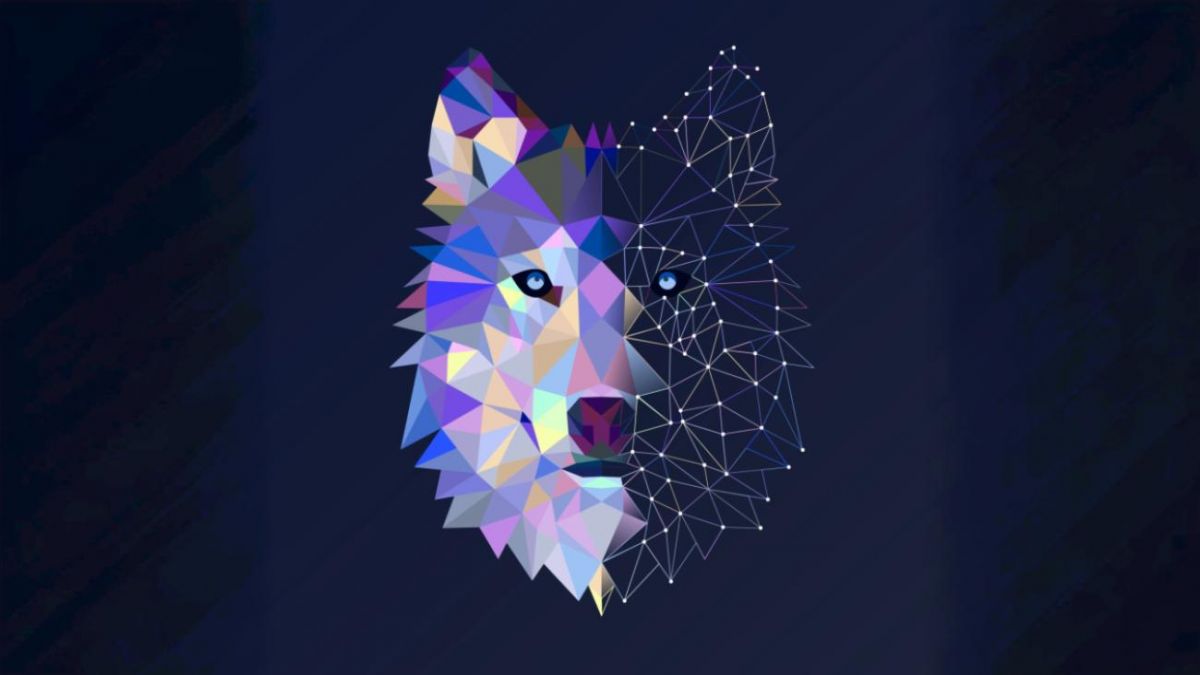
Otwierasz świeżo wydrukowane ulotki. Zdjęcie w tle wygląda świetnie, ale logo firmy jest poszarpane, nieostre i składa się z widocznych kwadratów. To klasyczny skutek pomylenia grafiki rastrowej z wektorową. Choć na ekranie telefonu oba pliki mogą wyglądać identycznie, maszyny drukarskie interpretują je w zupełnie inny sposób.
Zrozumienie technicznych różnic między pikselem a krzywą matematyczną pozwala uniknąć kosztownych wpadek przy zamawianiu materiałów reklamowych. W tym wpisie wyjaśniamy, dlaczego powiększanie zdjęcia z internetu psuje jakość i dlaczego grafik prosi o plik z rozszerzeniem .eps lub .ai.
Spis treści:
1. Grafika rastrowa (bitmapa) – mapa punktów
Grafika rastrowa to mozaika ułożona z maleńkich, kolorowych kwadratów zwanych pikselami. Każdy piksel ma przypisaną konkretną pozycję i barwę. Patrząc z daleka, ludzkie oko łączy te punkty w spójny obraz. Problem pojawia się przy próbie skalowania.
Powiększenie obrazu rastrowego zmusza komputer do "dorobienia" brakujących pikseli. Program graficzny nie zna szczegółów, których nie było w oryginale, więc duplikuje istniejące punkty. Efektem jest utrata ostrości, rozmycie krawędzi i charakterystyczna "pikseloza" widoczna na wydrukach wielkoformatowych.
Rozdzielczość (DPI/PPI)
Jakość bitmapy zależy od gęstości pikseli. Do druku standardowo wymaga się 300 DPI (dots per inch) w skali 1:1. Obraz pobrany ze strony internetowej ma zazwyczaj 72 DPI, co czyni go nieprzydatnym w poligrafii.
2. Grafika wektorowa – matematyczna precyzja
Plik wektorowy nie przechowuje informacji o pikselach, lecz instrukcje matematyczne opisujące kształty geometryczne. Zamiast zapisu "tu jest czerwona kropka", wektor zawiera informację: "narysuj okrąg o promieniu X i wypełnij go kolorem Y".
Dzięki oparciu o krzywe i wzory matematyczne, grafikę wektorową można skalować w nieskończoność bez utraty jakości. To samo logo może zostać wydrukowane na wizytówce o szerokości 90 mm oraz na siatce mesh o szerokości 10 metrów – w obu przypadkach krawędzie pozostaną idealnie gładkie i ostre.
3. Przegląd formatów: JPG, PNG, AI, EPS, PDF
Rozszerzenie pliku często (choć nie zawsze) sugeruje, z jakim typem grafiki mamy do czynienia. Poniższa tabela porządkuje najczęściej spotykane formaty w procesie przygotowania do druku.
| Format | Typ | Zastosowanie w druku |
|---|---|---|
| JPG / JPEG | Raster | Fotografie. Stosuje kompresję stratną. Nie obsługuje przezroczystości. |
| PNG | Raster | Głównie ekran (Web). Obsługuje przezroczystość, ale często ma niską rozdzielczość (72 DPI). |
| TIFF | Raster | Profesjonalna fotografia i druk. Kompresja bezstratna, zachowuje wysoką jakość detali. |
| AI | Wektor | Natywny format Adobe Illustrator. W pełni edytowalny. |
| EPS | Wektor | Uniwersalny format wektorowy obsługiwany przez większość programów graficznych i maszyn. |
| Hybryda | Standard poligraficzny. Może zawierać zarówno wektory (fonty, logo), jak i rastry (zdjęcia). |
4. Pułapka "Zapisz jako" – częsty błąd
Otwarcie małego pliku JPG w programie graficznym i zapisanie go jako PDF lub EPS nie zmienia go magicznie w wektor. To nadal ta sama bitmapa, tylko zamknięta w innym "kontenerze". Maszyna drukarska wciąż widzi piksele, a jakość wydruku pozostaje niska.
Aby zamienić raster w wektor, konieczny jest proces zwany wektoryzacją (trasowaniem). Polega on na ręcznym lub automatycznym odrysowaniu kształtów za pomocą krzywych. Więcej o tym procesie pisaliśmy w artykule: Dlaczego warto wektoryzować pliki?.
5. Co i kiedy wybrać do druku?
Wybór formatu zależy od charakteru elementu graficznego. Profesjonalny projekt do druku (np. ulotka czy katalog) zazwyczaj łączy oba te światy – wektorowe logo i teksty nałożone na rastrowe tło lub zdjęcie.
- Użyj wektorów (PDF, EPS, AI) do: Logotypów, tekstów (fontów), ikon, wykresów, schematów technicznych, ilustracji typu "flat design". Zapewni to idealną ostrość krawędzi.
- Użyj rastrów (TIFF, wysokiej jakości JPG) do: Fotografii, skomplikowanych obrazów z tonalnymi przejściami, realistycznych renderów, efektów malarskich. Pamiętaj o zachowaniu rozdzielczości 300 DPI.
Przed wysłaniem pliku do OpenPrint warto upewnić się, czy wszystkie elementy wektorowe (szczególnie fonty) zostały zamienione na krzywe. To eliminuje ryzyko, że na wydruku pojawi się inny krój pisma niż w projekcie. Szczegółową checklistę znajdziesz w naszym poradniku: Jak przygotować plik do druku – wielki poradnik DTP.
 Flaga reklamowa – jak przygotować plik do druku?
![Brief dla grafika do druku – co musi zawierać [checklista]](/blog/image/brief-grafik-druk.jpg "Brief dla grafika do druku – co musi zawierać [checklista]") Brief dla grafika do druku – co musi zawierać [checklista]
Brief dla grafika do druku – co musi zawierać [checklista]
 Phygital w druku: pomysły i sposoby na pomiar skuteczności